
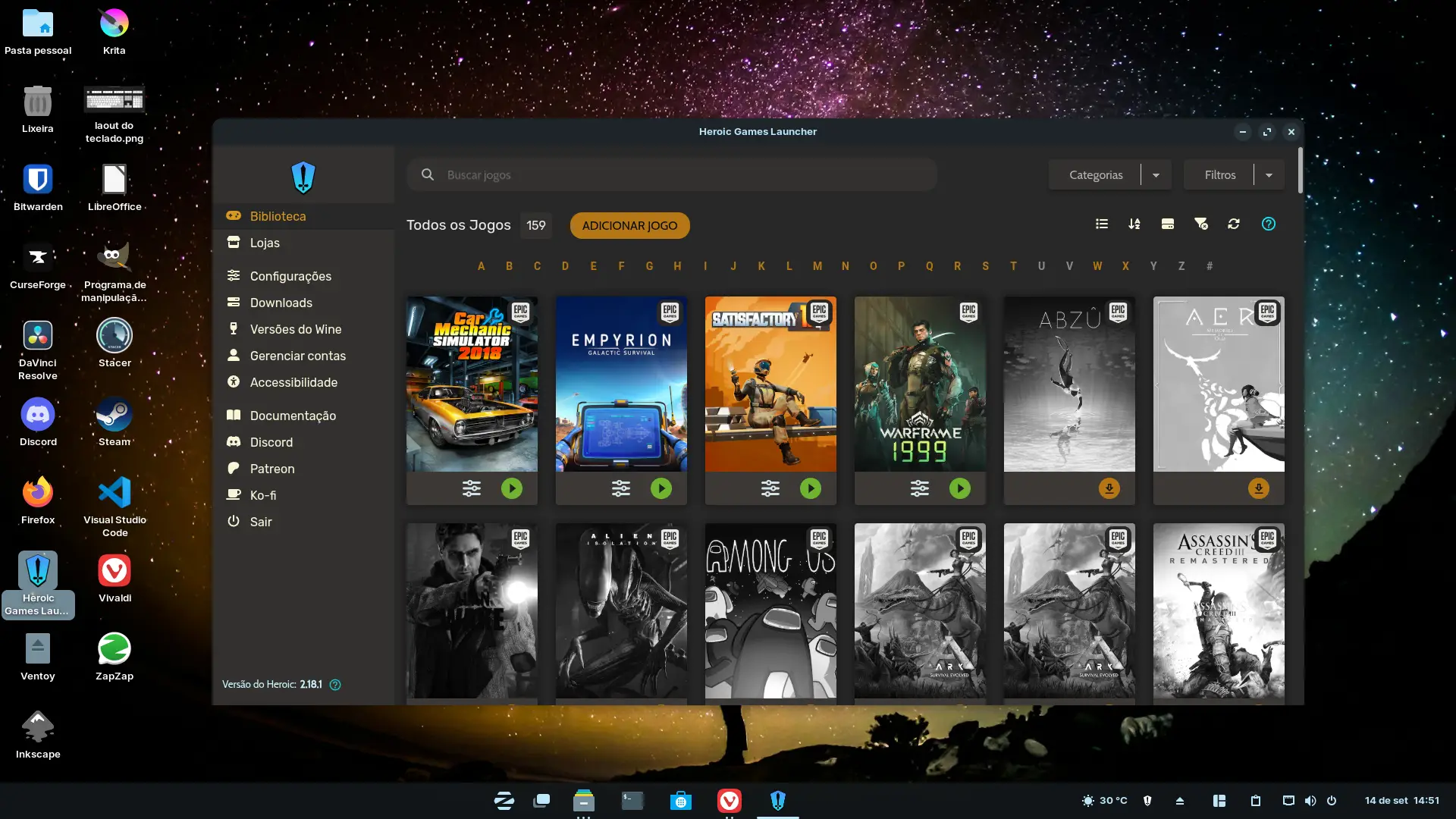
Você ama a liberdade do Linux, mas sente falta dos seus programas favoritos do Windows?
Não se preocupe! Este guia definitivo mostrará como rodar programas do Windows no Linux com interface gráfica, desvendando ferramentas como Lutris, Bottles e PlayOnLinux para iniciantes.
Entendendo a Compatibilidade Windows-Linux
Você já se perguntou por que um programa feito para Windows não funciona “direto” no seu Linux? É uma dúvida super comum, principalmente para quem está começando. A resposta é mais simples do que parece!
Pense nos programas de computador como pessoas falando idiomas diferentes. Um programa Windows fala a “língua” do Windows. Já o Linux fala a sua própria “língua”, totalmente diferente.
Por isso, quando você tenta executar softwares de Windows no seu sistema Linux, eles simplesmente não se entendem. É como tentar conversar em português com alguém que só fala chinês, sem um tradutor.
É aí que entram as camadas de compatibilidade. Elas agem como esses tradutores universais. Elas “enganam” o programa Windows, fazendo-o pensar que está rodando em seu ambiente nativo.
A base de tudo isso é uma ferramenta mágica chamada Wine. O nome, curiosamente, significa “Wine Is Not an Emulator” (Wine Não É um Emulador).
O Wine não é um emulador tradicional. Ele não simula um sistema operacional inteiro, o que seria pesado e lento.
Em vez disso, ele traduz as chamadas de sistema do Windows para as chamadas equivalentes do Linux. É uma tradução em tempo real.
Essa tradução permite que muitos programas e jogos de Windows funcionem. E o melhor: eles rodam diretamente no Linux, geralmente com uma interface gráfica que você já conhece.
Mas, para um iniciante, usar o Wine “puro” pode ser um pouco complicado. É aí que entram as ferramentas que vamos explorar neste guia.
Elas são como “gerenciadores” ou “facilitadores” do Wine. Elas pegam essa tecnologia poderosa e a deixam fácil de usar.
Com elas, você consegue rodar programas do Windows no Linux de forma descomplicada. Basta alguns cliques para ter seus apps preferidos à mão.
Elas cuidam de todas as configurações complexas por baixo dos panos. Assim, você não precisa se preocupar com detalhes técnicos.
O objetivo é trazer o melhor dos dois mundos para você. Tenha a estabilidade e a segurança do Linux, sem abrir mão da sua biblioteca de programas Windows.
Vamos desvendar como essas ferramentas trabalham para tornar essa convivência possível. Prepare-se para uma nova forma de usar seu computador!
Lutris: Seu Gerenciador de Jogos e Aplicações
Se você é um entusiasta de jogos ou simplesmente quer uma maneira fácil de rodar programas do Windows no Linux com uma interface gráfica, o Lutris é a sua porta de entrada. Ele é um verdadeiro canivete suíço para compatibilidade.
Pense no Lutris como uma central de controle. Ele reúne diversas “receitas” para instalar e gerenciar jogos e outros softwares do Windows no seu sistema Linux.
A grande sacada do Lutris é a sua interface gráfica amigável. Mesmo quem nunca usou Linux se sentirá à vontade. Você não precisa digitar comandos complexos.
Ele automatiza muitos processos que seriam manuais e chatos. Isso inclui a instalação do Wine, de drivers específicos e de outras dependências.
O Lutris não se limita apenas a jogos. Ele pode ser usado para instalar e gerenciar outros programas do Windows também.
Ele centraliza o uso de várias “runners” (executores). Estas são as tecnologias que o Lutris usa por baixo dos panos para fazer os programas rodarem.
Entre as runners mais comuns, está o próprio Wine, mas também emuladores de consoles antigos e outras camadas de compatibilidade. Tudo isso fica invisível para você.
Você pode encontrar receitas prontas para instalar jogos populares. Basta pesquisar, clicar e deixar o Lutris fazer o trabalho pesado.
Para iniciantes, isso é uma bênção. Você evita erros comuns e configurações manuais que poderiam desanimar.
Por exemplo, para um jogo como The Witcher 3, o Lutris pode baixar a versão certa do Wine e aplicar configurações otimizadas. Tudo de uma vez.
Ele também ajuda a organizar sua biblioteca. Todos os seus jogos e aplicativos Windows instalados no Linux ficam em um só lugar.
Você pode criar atalhos na sua área de trabalho para seus programas favoritos. É como se eles fossem programas nativos do Linux.
Isso significa que você não precisa abrir o Lutris toda vez para iniciar um aplicativo. A integração é bem fluida.
É uma ferramenta viva, com uma comunidade ativa. Constantemente são adicionadas novas receitas e melhorias de compatibilidade.
Se você busca uma solução robusta e fácil para executar softwares Windows e, especialmente, jogar no Linux, o Lutris é uma escolha excelente.
Como o Lutris Facilita a Vida do Usuário
O Lutris simplifica o processo de várias maneiras:
- Receitas de Instalação: Há scripts (receitas) mantidos pela comunidade que automatizam a instalação de muitos jogos e programas populares. Basta um clique.
- Gerenciamento Centralizado: Todos os seus jogos e aplicativos ficam em um só lugar. Você pode ver, iniciar e configurar tudo a partir de uma única interface.
- Otimização: Ele permite que você ajuste facilmente as configurações de cada programa para obter o melhor desempenho. Isso é crucial para jogos.
- Variedade de Runners: Suporta diversas camadas de compatibilidade. Isso aumenta as chances de rodar programas do Windows no Linux sem problemas.
Bottles: Ambiente Isolado para Programas Windows
Agora, vamos conhecer o Bottles, uma ferramenta mais moderna e com uma abordagem ligeiramente diferente para rodar programas do Windows no Linux. Ele é ideal para quem busca organização e estabilidade.
A ideia principal do Bottles gira em torno das “garrafas” (bottles, em inglês). Cada garrafa é como um ambiente isolado para os seus programas Windows.
Pense nisso como ter várias máquinas Windows virtuais. Mas, em vez de serem máquinas completas, são apenas os ambientes mínimos necessários para os programas funcionarem.
Por que isso é útil? Porque permite que você instale diferentes programas em garrafas separadas.
Assim, se um programa precisa de uma configuração específica ou de uma versão mais antiga do Wine, ele não vai interferir em outro programa.
Você pode ter uma garrafa otimizada para jogos, outra para programas de escritório e uma terceira para apps de design, por exemplo. Cada uma com suas próprias dependências.
Essa separação evita muitos conflitos de software. É uma forma muito eficiente de gerenciar seus aplicativos Windows no Linux.
A interface do Bottles é super intuitiva e moderna. Ela foi projetada pensando na experiência do usuário.
Você consegue criar uma nova garrafa em poucos cliques. Depois, é só adicionar seus programas dentro dela.
A ferramenta facilita a instalação de componentes adicionais que os programas Windows podem precisar. Isso inclui bibliotecas de sistema e outros “pacotes”.
Por exemplo, se um jogo precisa do DirectX ou do .NET Framework, o Bottles pode ajudar a instalar esses componentes dentro da garrafa.
Para quem busca rodar programas do Windows no Linux de forma organizada e sem bagunça no sistema, o Bottles é uma excelente escolha.
Ele também oferece um controle detalhado sobre cada garrafa. Você pode mudar as configurações do Wine, instalar drivers e ajustar o desempenho.
Essa granularidade é ótima para usuários mais experientes que querem otimizar ao máximo. Mas, para iniciantes, os “perfis” pré-definidos já são um ótimo começo.
Os perfis são configurações prontas para diferentes tipos de uso, como “jogos” ou “software”. Eles simplificam a criação de garrafas.
Com o Bottles, executar softwares Windows no Linux se torna uma tarefa muito mais limpa e controlada. Você tem a liberdade de personalizar sem medo de estragar tudo.
É uma abordagem mais “cirúrgica” para a compatibilidade. Cada programa tem seu próprio espaço, garantindo que tudo funcione como deveria.
Vantagens dos Ambientes Isolados do Bottles
Os ambientes isolados, ou “garrafas”, oferecem benefícios claros:
- Organização: Seus programas Windows ficam separados, evitando a “bagunça” de dependências compartilhadas.
- Estabilidade: Um problema em um programa não afeta os outros. Cada garrafa é independente.
- Flexibilidade: Permite diferentes configurações do Wine para cada garrafa, otimizando o desempenho para aplicações específicas.
- Fácil Limpeza: Se um programa não funciona ou você não o quer mais, basta deletar a garrafa. Tudo é removido sem deixar rastros no sistema principal.
PlayOnLinux: Uma Solução Clássica e Eficaz
Conheça agora o PlayOnLinux, um dos veteranos quando o assunto é rodar programas do Windows no Linux. Embora um pouco mais antigo que o Lutris e o Bottles, ele continua sendo uma ferramenta eficaz e muito utilizada.
O PlayOnLinux surgiu com a missão de simplificar o uso do Wine. Antes dele, executar programas do Windows no Linux era uma tarefa para poucos.
Ele possui uma grande biblioteca de “scripts” (roteiros de instalação). Esses scripts automatizam a instalação de centenas de jogos e programas Windows no Linux.
Para um iniciante, esses scripts são um salva-vidas. Eles cuidam de todas as etapas, desde baixar o Wine até configurar o ambiente.
A interface gráfica do PlayOnLinux é direta e funcional. Embora possa parecer um pouco mais “datada” comparada ao Bottles, ela é muito fácil de usar.
Você simplesmente escolhe o programa ou jogo que deseja instalar em uma lista. O PlayOnLinux faz o resto.
Ele cria automaticamente ambientes Wine separados para cada programa. Isso garante que as dependências de um não afetem o outro, similar à ideia das garrafas do Bottles.
Qual a diferença entre ele e as outras ferramentas? O PlayOnLinux se destaca pela sua estabilidade e maturidade.
Por ser mais antigo, ele já tem suporte a uma vasta gama de softwares. Sua base de dados de compatibilidade é robusta.
Comparado ao Lutris, o PlayOnLinux foca mais em programas e jogos específicos. O Lutris, por sua vez, é mais abrangente e focado em jogos modernos.
Enquanto o Bottles oferece um controle mais granular sobre os ambientes isolados, o PlayOnLinux simplifica tudo através de seus scripts pré-configurados.
Seus pontos fortes incluem a facilidade de uso para programas mais antigos e a grande quantidade de scripts testados. É uma solução “instale e use”.
Para iniciantes que desejam rodar programas do Windows no Linux sem muita dor de cabeça, o PlayOnLinux é uma ótima opção.
Ele é particularmente bom para jogos e softwares que não exigem o máximo de desempenho ou as últimas tecnologias.
Imagine que você quer instalar um editor de texto ou um jogo clássico do Windows. O PlayOnLinux provavelmente terá um script pronto para isso.
Ele é confiável e tem uma comunidade que, por anos, contribuiu para a sua evolução. Muitos problemas já foram resolvidos e catalogados.
É uma excelente porta de entrada para quem quer começar a compatibilizar softwares Windows com o Linux de forma descomplicada.
Sua longevidade e a vasta quantidade de softwares suportados o tornam uma alternativa valiosa no ecossistema Linux.
Instalação e Primeiros Passos: Rodando seu Primeiro App
Chegou a hora de colocar a mão na massa! Vamos ver como instalar uma dessas ferramentas e rodar programas do Windows no Linux pela primeira vez. Escolheremos o Bottles para o nosso exemplo, por ser moderno e amigável.
A instalação das ferramentas geralmente é simples. A maioria das distribuições Linux as oferece em seus repositórios oficiais.
Isso significa que você pode instalá-las usando a loja de aplicativos da sua distribuição. Sem complicações.
Por exemplo, no Ubuntu ou Mint, você abriria a Central de Programas. No Fedora, a Loja de Softwares.
Pesquise por “Bottles” (ou “Lutris”, “PlayOnLinux”). Clique em “Instalar” e siga as instruções.
É um processo guiado, muito parecido com a instalação de um aplicativo no seu smartphone. Não há segredos.
Depois de instalado, abra o Bottles. A primeira coisa que você verá é uma tela de boas-vindas.
Clique em “Criar nova garrafa” (ou “Create new Bottle”). Ele vai pedir um nome para essa garrafa.
Dê um nome que identifique o que você vai instalar ali. Por exemplo, “Jogos” ou “App de Edição”.
Em seguida, escolha o tipo de ambiente. O Bottles oferece perfis como “Gaming” (Jogos) ou “Application” (Aplicação).
Se você vai rodar programas do Windows no Linux que são jogos, escolha “Gaming”. Para outros softwares, “Application”.
O Bottles vai criar a garrafa. Isso leva alguns segundos, pois ele configura todo o ambiente Wine necessário.
Uma vez criada, clique na sua nova garrafa. Você verá opções para “Instalar Programas” ou “Executar Executável”.
Se você tem o instalador do programa Windows (um arquivo .exe), clique em “Executar Executável”.
Navegue até o local onde está o seu arquivo .exe e o selecione. O Bottles tentará executar o instalador.
Siga os passos de instalação do programa Windows como se estivesse no próprio Windows. É uma experiência familiar.
Depois de instalado, o programa geralmente aparecerá na lista de aplicativos da sua garrafa.
Agora, para rodar programas do Windows no Linux, basta clicar no ícone do programa dentro do Bottles.
Para facilitar ainda mais, o Bottles pode criar um atalho para o programa na sua área de trabalho do Linux.
Isso faz com que o aplicativo Windows se comporte quase como um programa nativo do seu sistema operacional.
Lembre-se que o desempenho pode variar. Nem todos os programas rodarão perfeitamente, mas a maioria funciona muito bem.
Você acabou de dar seus primeiros passos para utilizar aplicativos desenvolvidos para Windows no ambiente Linux. Não é tão difícil, não é?
Dicas Essenciais e Solução de Problemas Comuns
Agora que você já sabe como rodar programas do Windows no Linux com Lutris, Bottles e PlayOnLinux, vamos dar algumas dicas para otimizar sua experiência e resolver perrengues comuns.
Ter uma boa experiência significa ter desempenho e estabilidade. E com algumas precauções, você consegue isso.
Primeiro, sempre verifique se seus drivers de vídeo estão atualizados. Eles são cruciais para o bom funcionamento de jogos e programas gráficos.
No Linux, isso geralmente é feito pelo gerenciador de drivers da sua distribuição. Um driver desatualizado pode causar lentidão e erros.
Outra dica de ouro é consultar a compatibilidade antes de tentar instalar um programa.
Existem bancos de dados online, como o WineHQ AppDB, onde usuários reportam o quão bem um programa Windows funciona no Linux.
Isso evita frustrações desnecessárias. Você saberá se vale a pena tentar executar softwares Windows específicos.
Problemas Comuns e Soluções Simplificadas
- Programas Não Iniciam:
- Solução: Verifique se todas as dependências do Wine estão instaladas. As ferramentas como Lutris e Bottles geralmente alertam sobre isso. Tente usar uma versão diferente do Wine dentro da garrafa/runner.
- Desempenho Ruim:
- Solução: Certifique-se de que seus drivers de vídeo estão atualizados e configurados corretamente. Feche outros programas em segundo plano. Tente ajustar as configurações gráficas do programa Windows para o mínimo.
- Erros de DLL:
- Solução: Muitos programas Windows dependem de bibliotecas específicas (DLLs). Ferramentas como Bottles permitem instalar componentes como DirectX, .NET Framework e Visual C++ redistributables dentro da garrafa.
- Problemas de Áudio ou Vídeo:
- Solução: Às vezes, as configurações de áudio ou vídeo dentro do Wine precisam ser ajustadas. Verifique as configurações de cada garrafa ou runner. Reiniciar a aplicação pode ajudar.
Não hesite em usar os fóruns e comunidades online. A comunidade Linux é super prestativa e cheia de informações valiosas.
Ao rodar programas do Windows no Linux, é comum encontrar pequenos obstáculos. Mas quase sempre há uma solução fácil.
A chave é a paciência e a pesquisa. Com o tempo, você se tornará um expert em compatibilizar programas Windows com o Linux.
Aproveite ao máximo a versatilidade do seu sistema. Tenha o poder do Linux e a funcionalidade dos seus programas favoritos do Windows.
Lembre-se que as ferramentas estão em constante evolução. Novas versões trazem melhorias de compatibilidade e desempenho.
Mantenha suas ferramentas (Lutris, Bottles, PlayOnLinux) e o Wine sempre atualizados. Isso garante a melhor experiência.
Conclusão:
Agora, você sabe como rodar programas do Windows no Linux com Lutris, Bottles e PlayOnLinux. A transição para o universo Linux nunca foi tão acessível, mantendo seus softwares preferidos.
Explore essas ferramentas e descubra a liberdade de ter o melhor dos dois mundos. Qual programa Windows você vai instalar primeiro no seu Linux? Compartilhe sua experiência nos comentários!
Faq – Perguntas Frequentes
Abaixo as dúvidas mais frequentes sobre como rodar programas do Windows no Linux com Lutris, Bottles e PlayOnLinux.
Posso rodar qualquer programa do Windows no Linux com essas ferramentas?
Embora Lutris, Bottles e PlayOnLinux melhorem muito a compatibilidade, nem todos os programas ou jogos funcionarão perfeitamente. É sempre bom consultar bancos de dados de compatibilidade específicos.
Lutris, Bottles e PlayOnLinux são a mesma coisa?
Não, são ferramentas diferentes que utilizam a camada de compatibilidade Wine, mas oferecem interfaces, recursos e abordagens distintas para gerenciar e rodar programas do Windows no Linux.
Preciso instalar o Windows para usar essas ferramentas?
Não. Essas ferramentas permitem rodar programas do Windows sem a necessidade de ter o sistema operacional Windows instalado em sua máquina. Elas emulam o ambiente necessário.
Essas ferramentas consomem muitos recursos do sistema?
Sim, rodar programas via camada de compatibilidade pode exigir mais recursos de CPU e RAM do que rodar o mesmo programa nativamente. O desempenho pode variar.
É seguro rodar programas do Windows no Linux dessa forma?
Sim, é geralmente seguro. As ferramentas em si são confiáveis. A segurança depende mais da origem do programa Windows que você está instalando. Use apenas softwares de fontes confiáveis.
como-rodar-programas-windows-linux-lutris-bottles-playonlinux