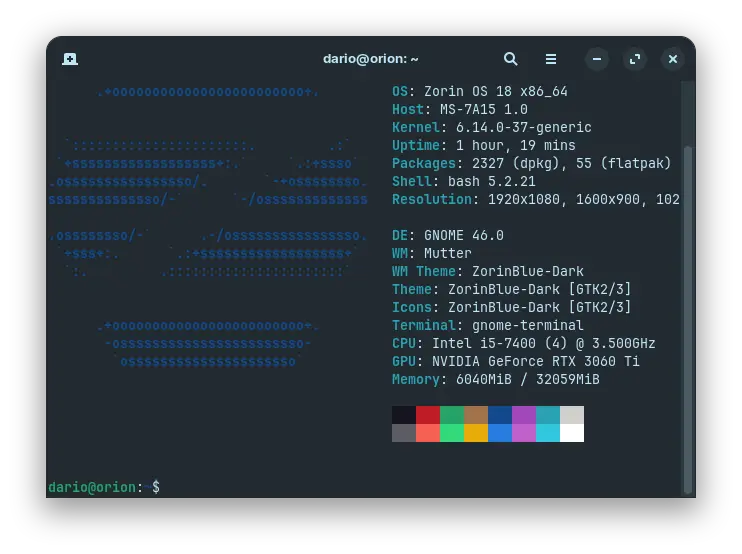

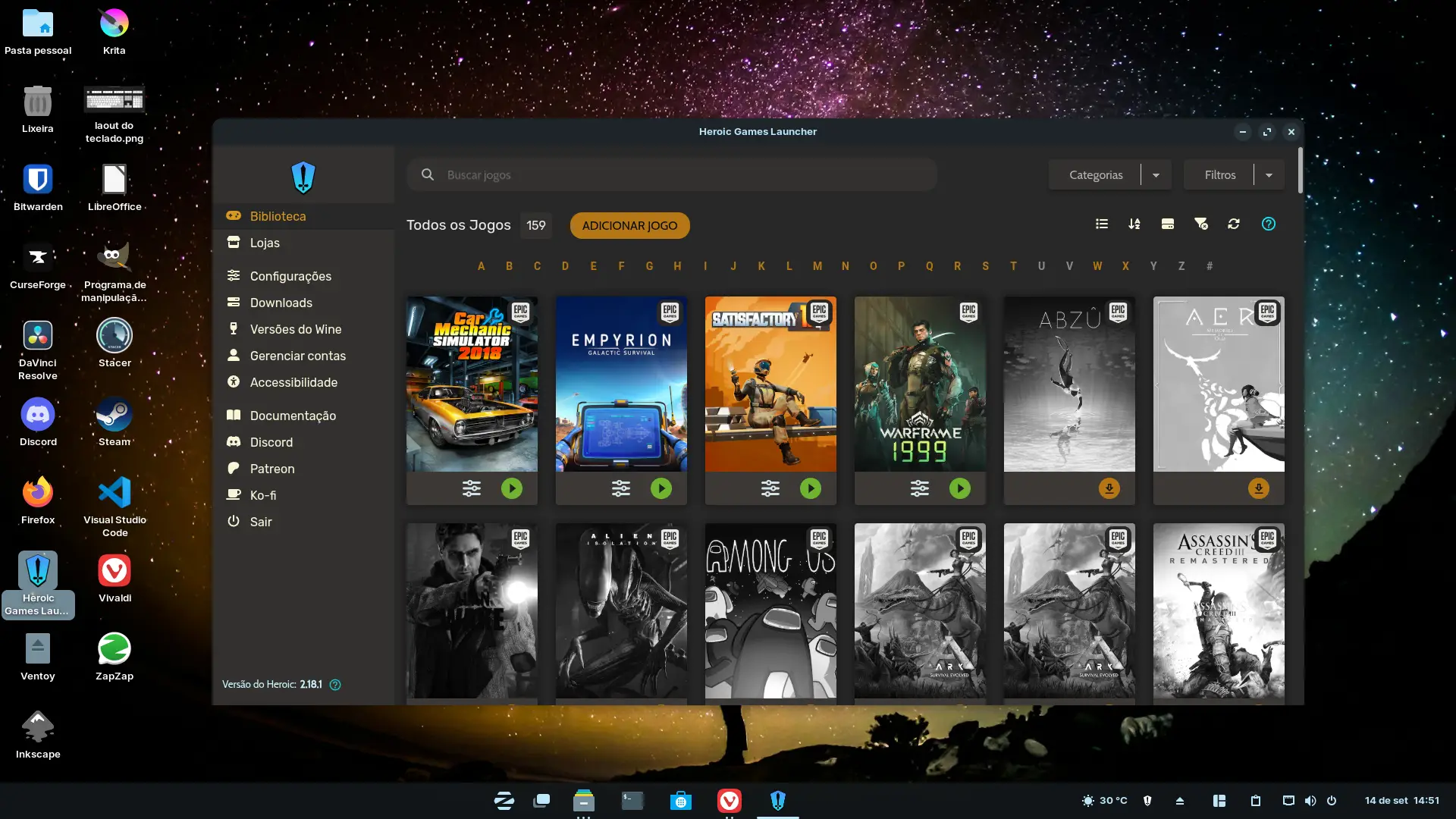
Se você está cansado do Windows 11, que às vezes parece arrastar seu computador para uma maratona lenta ou te bombardeia com atualizações demoradas, saiba que existe uma alternativa incrível. Migrar para o Linux, especificamente o Zorin OS, pode ser a solução que você procura. Parece coisa de outro mundo? Pois é, eu também achava isso! Porém, com este guia, vou te mostrar que é tão simples quanto pedir uma pizza online. Aqui, tudo é feito com cliques, sem aquele terminal preto cheio de códigos que assusta qualquer iniciante. Então, bora mergulhar nessa aventura com o Zorin OS, um sistema leve, gratuito e super amigável? Vamos lá, passo a passo, como se fosse uma conversa entre amigos!
Por Que Vale a Pena Dar Esse Salto do Windows 11 para o Linux?
Antes de tudo, deixa eu te contar por que o Linux, e especialmente o Zorin OS, está conquistando tanta gente. Imagine só: seu PC funcionando rapidinho, seguro contra vírus e com uma interface que parece um abraço familiar do Windows. Além disso, aqui vão algumas razões que vão te convencer a experimentar:
- Liberdade total: No Linux, você é o chefe. Ou seja, você decide como personalizar, o que instalar e quando atualizar, sem ninguém te obrigando a nada.
- Grátis para sempre: O Zorin OS é 100% gratuito. Isso mesmo, sem licenças caras ou assinaturas escondidas.
- Seu PC antigo vira herói: Se o Windows 11 está deixando seu computador mais lento que tartaruga, o Linux vai dar um gás novo. Em outras palavras, é perfeito para máquinas mais velhas.
- Segurança reforçada: Menos riscos de vírus e hackers. Resumindo, o Linux é como uma fortaleza digital.
- Interface que parece casa: O Zorin OS tem menus e ícones tão parecidos com o Windows que você nem vai sentir saudade.
Quando eu migrei, meu laptop de 2015 parecia ter voltado no tempo. E você, pronto para tentar?
Passo 1: Faça Backup – Porque Ninguém Merece Perder Memórias!
Primeiramente, antes de qualquer mudança, vamos proteger seus arquivos. Pensa assim: backup é como colocar um colete salva-vidas antes de pular na piscina. Portanto, no Windows 11, faça o seguinte:
- Copie fotos, documentos, vídeos e tudo o que importa para um HD externo, um pendrive grande ou uma nuvem como Google Drive, OneDrive ou Dropbox. Por exemplo, eu uso o Google Drive para fotos e o OneDrive para trabalho.
- Dica de ouro: Abra alguns arquivos no destino para garantir que copiou direitinho. Além disso, anote senhas de contas online, caso precise acessá-las depois.
- Se o seu PC tem pouco espaço, priorize o essencial, como fotos de família ou documentos de trabalho. Isso leva uns 30 minutos a 1 hora, dependendo da quantidade.
Feito isso? Perfeito, agora estamos prontos para seguir em frente com segurança!
Passo 2: Baixe o Zorin OS – Mais Fácil que Baixar um Filme
Agora, vamos buscar o Zorin OS, que será o novo “cérebro” do seu PC. Felizmente, é tão simples quanto navegar na internet. Veja só:
- Abra seu navegador (Chrome, Edge, qualquer um serve) e acesse o site oficial do Zorin OS. Pode confiar, é super seguro!
- Logo em seguida, clique no botão grande de Download que aparece na página inicial.
- Escolha a versão Zorin OS Core – é a gratuita e ideal para iniciantes. Embora existam versões pagas com extras, a Core já é incrível.
- Baixe o arquivo ISO (uns 3-4 GB). Portanto, escolha uma pasta fácil, como “Downloads”, e pegue um café enquanto ele baixa.
Se a internet travar, é só reiniciar o download. Simples assim, né?
Passo 3: Crie um Pendrive Mágico – Sem Terminal, Só com Cliques
Prosseguindo, vamos transformar esse arquivo ISO em um pendrive que “acorda” seu PC para o Linux. Para isso, usaremos o Rufus, um programinha gratuito que é tão fácil quanto usar um aplicativo de celular. Olha só como funciona:
- Baixe o Rufus no site oficial: rufus.ie. A propósito, ele é portátil, então é só abrir, sem instalar.
- Conecte um pendrive vazio de pelo menos 8 GB. Atenção: Ele será formatado, ou seja, qualquer coisa dentro vai sumir. Certifique-se de que está vazio!
- Abra o Rufus. Normalmente, ele detecta o pendrive automaticamente. Caso contrário, selecione-o na lista (cuidado para não escolher o HD do PC!).
- Clique em Selecionar, ache o arquivo ISO do Zorin OS e confirme.
- Por fim, clique em Iniciar. O processo leva uns 5-10 minutos. Pronto, seu pendrive virou um instalador mágico!
Se der algum erro, tente outro pendrive ou verifique se ele está funcionando. No meu caso, já perdi tempo com um pendrive velho que não funcionava. Aprendi a lição!
Passo 4: Dê Boot no Pendrive – Hora de Conhecer o Zorin OS
Chegamos a um momento empolgante: testar o Linux sem instalar nada. É como fazer um test drive antes de comprar o carro. Então, siga estes passos:
- Reinicie o PC com o pendrive plugado.
- Assim que ligar, preste atenção na tela inicial e pressione a tecla de boot (geralmente F12, F10, F2 ou Esc). Cada marca é diferente, então, se não souber, pesquise rapidinho no Google: “tecla boot [marca do seu PC]”.
- No menu que abrir, escolha o pendrive (pode aparecer como “USB” ou o nome do fabricante).
- Em seguida, o Zorin OS vai carregar. Escolha Try or Install Zorin OS para dar uma espiada. Embora leve alguns minutos, logo você verá uma tela linda e intuitiva.
Brinque um pouco no Zorin: abra o navegador, clique nos ícones, sinta a vibe. Se curtir, podemos instalar de vez!
Passo 5: Instale o Zorin OS – Tudo com Cliques e Zero Drama
Agora sim, vamos instalar o Zorin OS no seu computador. O melhor? O instalador é como um assistente gentil que te guia por tudo. Portanto, é só seguir:
- Na tela inicial do Zorin, clique em Instalar Zorin OS. Se preferir testar mais, sem problemas, mas vamos instalar!
- Escolha o idioma Português (Brasil) para tudo ficar em nosso idioma.
- Configure o teclado: teste digitando e selecione o layout ABNT2 (o padrão brasileiro com Ç).
- Na próxima tela, marque Baixar atualizações durante a instalação e Instalar software de terceiros (para drivers como Wi-Fi). Isso ajuda a deixar tudo redondinho.
- Escolha o tipo de instalação:
- Instalar ao lado do Windows 11: Perfeito para dual boot, ou seja, você escolhe entre Linux e Windows ao ligar o PC. Ideal para quem quer manter o Windows por enquanto.
- Apagar disco e instalar Zorin: Substitui tudo pelo Linux. Escolha essa opção apenas se estiver 100% seguro!
- Dica: O instalador mostra um mapa do disco para você entender como o espaço será dividido.
- Crie sua conta: coloque um nome de usuário curto, uma senha forte (anote em um papel!) e selecione sua cidade para o fuso horário.
- Por fim, clique em Instalar agora e confirme. Uma barrinha de progresso aparece – leva uns 10-20 minutos. Que tal pegar um lanche enquanto espera?
Se algo der errado, como o Wi-Fi sumir, é raro, mas reinicie e tente novamente. O Zorin é feito para ser gentil com iniciantes.
Passo 6: Reinicie e Dê Boas-Vindas ao Seu Novo Linux!
Chegou o grande momento! Quando a instalação terminar, o Zorin pede para reiniciar. Então, tire o pendrive e aperte Enter. Pronto, seu PC vai acordar no Zorin OS!
Se você escolheu dual boot, um menu aparece ao ligar o PC: escolha entre Zorin ou Windows. Às vezes, pode rolar uma tela preta rápida – é normal, só espere. Depois disso, faça login e explore seu novo desktop, que é leve, bonito e parece com o Windows, mas com um toque de frescor.
E Agora, o Que Fazer no Meu Novo Linux? Dicas para os Primeiros Dias
Parabéns, você é oficialmente um linuxeiro! Mas e agora, como aproveitar ao máximo o Zorin OS? Não se preocupe, aqui vão algumas dicas práticas para os primeiros dias, com aquele toque de apoio para quem está começando:
- Explore a Loja de Software do Zorin: No menu, procure o ícone de uma sacolinha (parece uma loja de aplicativos). Lá dentro, você encontra programas gratuitos como o LibreOffice (um substituto para Word, Excel e PowerPoint), Firefox para navegar na internet, e até jogos ou editores de foto como o GIMP. Basta clicar e instalar, igual na loja do celular.
- Quer rodar programas do Windows? Sem crise! Instale o Wine ou o Bottles pela Loja de Software. Por exemplo, o Wine permite abrir arquivos .exe, como programas antigos, enquanto o Bottles cria “caixinhas” isoladas para rodar jogos ou apps específicos. Nem tudo funciona, mas coisas como editores simples ou jogos leves rodam direitinho.
- Mantenha tudo atualizado: Vá em Configurações > Sobre > Atualizações e ative as atualizações automáticas. Assim, seu sistema fica seguro e com as últimas novidades, sem você precisar se preocupar.
- Se bater dúvida, a comunidade Linux é sua amiga! Por exemplo, o fórum oficial do Zorin (zorin.com/forum) tem uma galera super prestativa. Além disso, sites como o Ask Ubuntu (ache no Google) respondem quase tudo. Quando comecei, usei o fórum para configurar minha impressora – e deu certo!
Outra dica legal: Explore o visual! No Zorin, você pode mudar o tema para parecer ainda mais com o Windows ou até experimentar algo diferente, como um visual mais moderno. É divertido personalizar, e você vai pegando o jeito com o tempo.
Palavras Finais: Você Conseguiu, e Isso É Incrível!
Olha só onde chegamos! Migrar do Windows 11 para o Linux com o Zorin OS é mais fácil do que parece, né? Resumindo, com poucos cliques, você ganhou um sistema rápido, seguro e que deixa seu PC com cara de novo – sem gastar nada. Seja para reviver um computador antigo, fugir das atualizações forçadas do Windows ou simplesmente explorar algo novo, o Zorin é uma porta de entrada perfeita para o mundo Linux.
E sabe o que é mais legal? Você fez tudo isso sem tocar em um comando complicado! Agora, é hora de curtir seu novo sistema, explorar a Loja de Software e, quem sabe, se apaixonar pelo Linux como eu me apaixonei. Por fim, se você gostou desse guia, que tal compartilhar com aquele amigo que vive reclamando do Windows? Ou, melhor ainda, me conta como foi sua experiência nos comentários – quero saber como o Zorin está te tratando! 😊 Vamos espalhar a vibe do Linux juntos!