
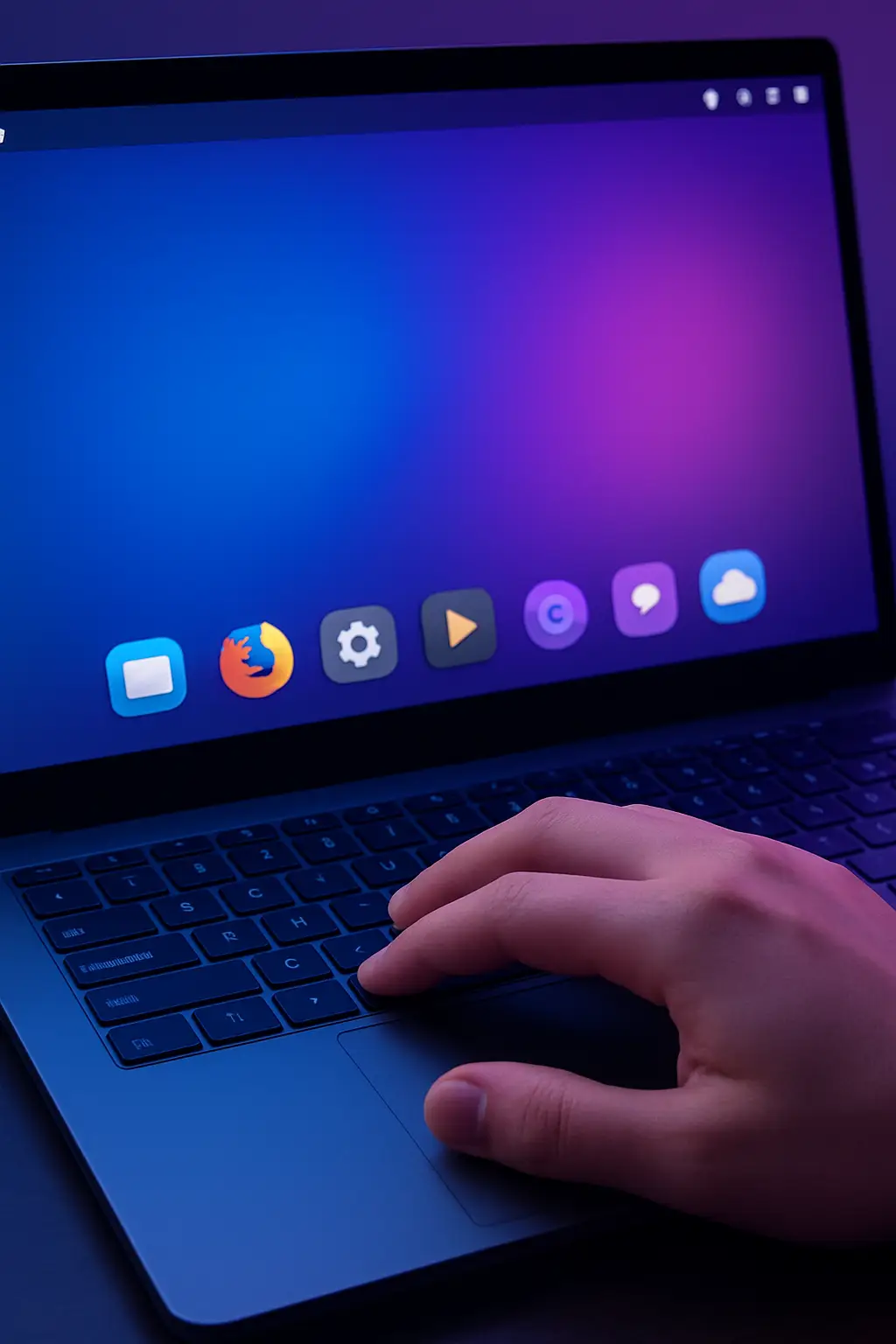
Você migrou para o Linux esperando liberdade, mas se deparou com uma interface sem graça?
Chega de terminal ou complicações! Descubra como deixar seu sistema com a sua cara, com temas, ícones e extensões, de forma simples e intuitiva, como você sempre quis.
Desmistificando a Personalização no Linux (sem terminal)
Muitos usuários que chegam ao Linux, especialmente vindos do Windows, imaginam que qualquer mudança no sistema exige um mergulho no temido terminal. Essa é uma ideia totalmente errada! Você pode, sim, personalizar o visual do seu Linux sem usar o terminal, de forma fácil e intuitiva.
A verdade é que o Linux é sinônimo de liberdade, e isso inclui a liberdade de moldar sua área de trabalho do jeito que você quiser. Esqueça os comandos complicados. As ferramentas para deixar o sistema com a sua cara já estão ali, prontas para serem usadas com apenas alguns cliques.
Essa facilidade é uma característica inerente aos ambientes gráficos do Linux. Sistemas como GNOME, KDE Plasma, XFCE e Cinnamon são projetados para serem altamente customizáveis. Cada um oferece suas próprias maneiras de mudar cores, fontes, temas e muito mais.
Não importa se você usa Ubuntu com GNOME, Kubuntu com KDE, ou outra distribuição; a personalização via interface gráfica é a norma. É tudo sobre explorar as configurações do sistema e as lojas de aplicativos, que são como as “Configurações” ou a “Microsoft Store” que você já conhece.
Para quem está acostumado com a simplicidade visual do Windows 10, essa notícia é um alívio. Você não precisa ser um expert em código para ter um desktop Linux que combine com seu estilo. Basta um pouco de curiosidade e alguns minutos para descobrir um mundo de opções visuais.
Nos próximos tópicos, vamos explorar cada um desses caminhos. Você verá como é simples transformar a aparência do seu sistema. Deixe de lado o “medo” do terminal e prepare-se para dar uma nova vida ao seu Linux, do seu jeito.
Personalizar o visual do seu Linux é uma jornada divertida e cheia de possibilidades. E o melhor: tudo isso sem usar o terminal. Vamos juntos nessa!
Temas Visuais: Dando um Toque Único ao seu Sistema
Quando falamos em mudar a cara do seu Linux, os temas visuais são o ponto de partida ideal. Eles alteram a aparência geral das janelas, menus, botões e até mesmo do seu painel de controle. É como trocar toda a roupagem do sistema de uma só vez, sem qualquer complicação.
Existem diferentes tipos de temas, dependendo do seu ambiente gráfico. No GNOME, por exemplo, temos os temas GTK (que mudam o estilo dos aplicativos) e os temas Shell (que alteram a interface principal do GNOME, como o painel superior e a tela de atividades). Já no KDE Plasma, os temas são chamados de Plasma Themes, e podem ser complementados por temas de aplicativo e cores.
Encontrar e instalar esses temas é surpreendentemente fácil. Na maioria das distribuições, você pode começar pela loja de aplicativos (como a GNOME Software ou a Discover do KDE). Lá, você encontra uma infinidade de opções prontas para baixar e aplicar com um clique. É como baixar um aplicativo qualquer.
Se você usa GNOME, depois de baixar um tema GTK ou Shell, talvez precise do aplicativo GNOME Tweaks (Ajustes do GNOME) para ativá-lo. Ele é uma ferramenta gráfica super útil que centraliza muitas opções de personalização. No KDE, as opções de tema estão diretamente nas Configurações do Sistema, na seção “Aparência”.
Com os temas, você pode mudar completamente o esquema de cores do sistema, adotar um estilo mais claro ou escuro, ou até mesmo simular a aparência de outros sistemas operacionais. A beleza é que você pode testar e trocar quantas vezes quiser, até encontrar o visual perfeito para você.
É uma forma rápida e eficiente de personalizar o visual do seu Linux, alterando desde a barra de título das janelas até o brilho dos ícones. Explore as opções, experimente diferentes combinações e sinta a diferença de ter um sistema que realmente reflete sua personalidade.
Ícones Personalizados: A Cara do seu Desktop
Depois de escolher um tema visual que combine com você, o próximo passo para personalizar o visual do seu Linux sem usar o terminal são os pacotes de ícones. Eles são os responsáveis por dar uma nova vida aos seus aplicativos, pastas e até mesmo ao cursor do mouse. Uma boa coleção de ícones pode transformar completamente a estética do seu desktop.
Imagine ter todos os seus programas favoritos com um visual renovado, mais moderno, minimalista ou até mesmo divertido. É isso que os pacotes de ícones oferecem. Eles substituem os ícones padrão do sistema por conjuntos mais elaborados e artisticamente pensados.
Assim como os temas, encontrar e aplicar novos conjuntos de ícones é um processo bem simples. Você pode procurá-los nas lojas de aplicativos da sua distribuição, ou em sites especializados como o GNOME-Look.org e KDE-Look.org. Muitos pacotes são distribuídos como um arquivo .zip ou .tar.gz que você só precisa descompactar em uma pasta específica.
No GNOME, depois de baixar um pacote de ícones, você o ativa através do GNOME Tweaks (Ajustes). Lá, na seção “Aparência”, você encontrará as opções para mudar os ícones dos aplicativos e até mesmo o ícone do cursor do mouse. É tudo feito de forma visual, com menus suspensos e pré-visualizações.
Para os usuários do KDE Plasma, a mudança de ícones é feita diretamente nas Configurações do Sistema. Basta navegar até a seção “Aparência”, depois em “Ícones” e escolher o pacote que você instalou. O KDE oferece uma integração perfeita e muitas vezes permite que você baixe novos pacotes diretamente da interface de configurações.
Mudar os ícones é um detalhe que faz toda a diferença. Ele complementa o tema visual e cria uma experiência de uso muito mais coesa e agradável. Não subestime o poder de um bom conjunto de ícones para realmente deixar o seu sistema com a sua personalidade. Experimente diferentes estilos e descubra qual deles mais agrada você.
Extensões e Widgets: Melhorando a Funcionalidade e o Visual
Além de temas e ícones, existe outra forma fantástica de personalizar o visual do seu Linux sem usar o terminal: as extensões para GNOME e os widgets (ou Plasmoids) para KDE. Essas pequenas adições podem tanto aprimorar a funcionalidade do seu desktop quanto adicionar elementos visuais muito interessantes, tudo sem uma única linha de comando.
As extensões do GNOME são pequenos programas que se integram à interface do usuário. Elas podem adicionar funcionalidades como:
- Um dock de aplicativos mais personalizável.
- Indicadores de clima diretamente no painel.
- Monitores de sistema para acompanhar CPU e RAM.
- Ou até mesmo melhorias na organização das janelas.
Para encontrá-las, o site extensions.gnome.org é o seu melhor amigo. A instalação geralmente é feita com um clique, diretamente pelo navegador (após instalar uma pequena extensão no seu navegador). Depois, você gerencia e configura tudo pelo aplicativo GNOME Tweaks (Ajustes) ou pelo painel de “Extensões” nas configurações do sistema.
No mundo KDE Plasma, temos os widgets (também chamados de Plasmoids). Eles são elementos interativos que você pode adicionar ao seu desktop ou painel. São como os gadgets que existiam no Windows Vista/7, mas muito mais poderosos e versáteis.
Com os widgets do KDE, você pode:
- Ter um relógio analógico ou digital estiloso.
- Um calendário completo na área de trabalho.
- Notas adesivas.
- Controles de mídia.
- E até mesmo um monitor de tráfego de rede, tudo de forma visual e interativa.
Para adicioná-los, clique com o botão direito na área de trabalho e escolha “Adicionar widgets” ou clique no “K” de menu e procure por “Widgets”. Você pode baixar novos widgets diretamente da interface, sem precisar sair das configurações. É tudo feito de maneira gráfica e intuitiva.
Tanto as extensões quanto os widgets são ferramentas poderosas para ir além da mera estética, adicionando utilidade ao seu dia a dia. Elas mostram o quanto você pode personalizar o visual do seu Linux e sua funcionalidade, adaptando-o às suas necessidades e estilo de uso, sempre sem o terminal.
Zorin Appearance: Facilidade para Ex-Usuários Windows
Para quem acabou de migrar do Windows e quer personalizar o visual do seu Linux sem usar o terminal, o Zorin OS e sua ferramenta Zorin Appearance são um verdadeiro achado. Essa distribuição foi criada pensando justamente em oferecer uma experiência familiar e uma transição suave para usuários vindos do sistema da Microsoft.
O grande trunfo do Zorin Appearance é simplificar radicalmente a customização visual. Ele é um painel de controle centralizado que permite mudar a aparência do seu sistema com poucos cliques, oferecendo layouts pré-definidos que simulam a interface de outros sistemas operacionais, incluindo várias versões do Windows.
Isso significa que você pode fazer seu desktop Linux parecer com o Windows 7, Windows 10 ou até mesmo o macOS, se desejar. É uma forma incrível de sentir-se em casa, mesmo usando um sistema totalmente novo. Essa funcionalidade é um diferencial enorme para quem busca conforto e familiaridade.
Além dos layouts, o Zorin Appearance permite que você altere:
- Temas de desktop: Escolha entre claro e escuro, ou altere o esquema de cores.
- Temas de ícones: Selecione pacotes de ícones diferentes para dar um toque único aos seus aplicativos.
- Fontes: Mude o estilo e o tamanho das fontes do sistema para melhorar a legibilidade ou a estética.
- Posição do painel: Altere onde o painel principal do sistema se localiza, como na parte inferior (similar ao Windows) ou superior.
Tudo isso é feito através de uma interface gráfica muito clara e fácil de entender, eliminando a necessidade de qualquer comando no terminal. É o exemplo perfeito de como o Linux pode ser acessível e amigável para todos, mesmo para quem está dando os primeiros passos.
Se você busca uma maneira extremamente fácil de personalizar o visual do seu Linux, especialmente se vem do universo Windows, o Zorin OS e seu Zorin Appearance são uma opção que você definitivamente deveria considerar. Ele remove qualquer barreira de entrada na customização.
Dicas e Truques Finais para um Linux Incrível
Chegamos ao final da nossa jornada de customização, mas a verdade é que personalizar o visual do seu Linux sem usar o terminal é um processo contínuo e muito divertido. Agora que você já sabe como usar temas, ícones, extensões e ferramentas como o Zorin Appearance, que tal algumas dicas extras para deixar seu sistema verdadeiramente incrível?
Primeiro, explore a variedade de wallpapers (papéis de parede). Eles são o pano de fundo do seu sistema e têm um impacto enorme no visual. Existem sites como Unsplash, Pexels e Wallhaven que oferecem imagens de alta qualidade para todos os gostos. Mude-os frequentemente para dar uma sensação de novidade.
Outro detalhe importante são as fontes. Elas podem alterar a legibilidade e o estilo geral do texto em seu sistema. Muitos ambientes gráficos permitem que você mude a fonte padrão. Experimente algumas opções gratuitas, como as do Google Fonts, para encontrar aquela que mais agrada seus olhos. Apenas tome cuidado para não escolher fontes muito extravagantes que possam dificultar a leitura.
Não tenha medo de experimentar diferentes combinações. Misture temas de um pacote, ícones de outro e extensões que complementam suas necessidades. O Linux te dá essa liberdade. Se algo não ficar bom, é super fácil reverter a mudança. Salve suas configurações favoritas para o caso de querer voltar a elas.
Pense também na organização do seu desktop. Um desktop clean e organizado, com atalhos para os programas mais usados, complementa a estética que você criou. Utilize os painéis e docks de forma inteligente para ter acesso rápido ao que precisa, sem poluir a tela.
Lembre-se que o objetivo é que seu sistema seja uma extensão da sua personalidade. O mais importante é que você se sinta confortável e produtivo. A beleza do Linux é que você pode alcançar isso de forma totalmente gráfica, sem usar o terminal para nenhuma dessas alterações visuais.
Divirta-se personalizando, e sinta o prazer de ter um sistema operacional que é unicamente seu.
Conclusão:
Viu como é simples personalizar seu Linux sem terminal? Com temas, ícones e extensões, você transforma o visual do seu sistema, deixando-o com a sua personalidade e estilo.
Não espere mais! Comece a customizar agora e compartilhe suas dicas nos comentários. Qual sua transformação favorita?
Não
como-personalizar-linux-sem-terminal