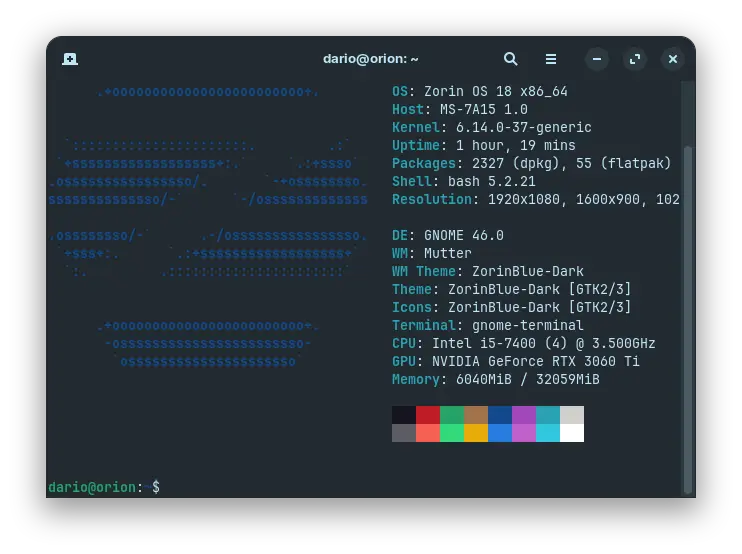

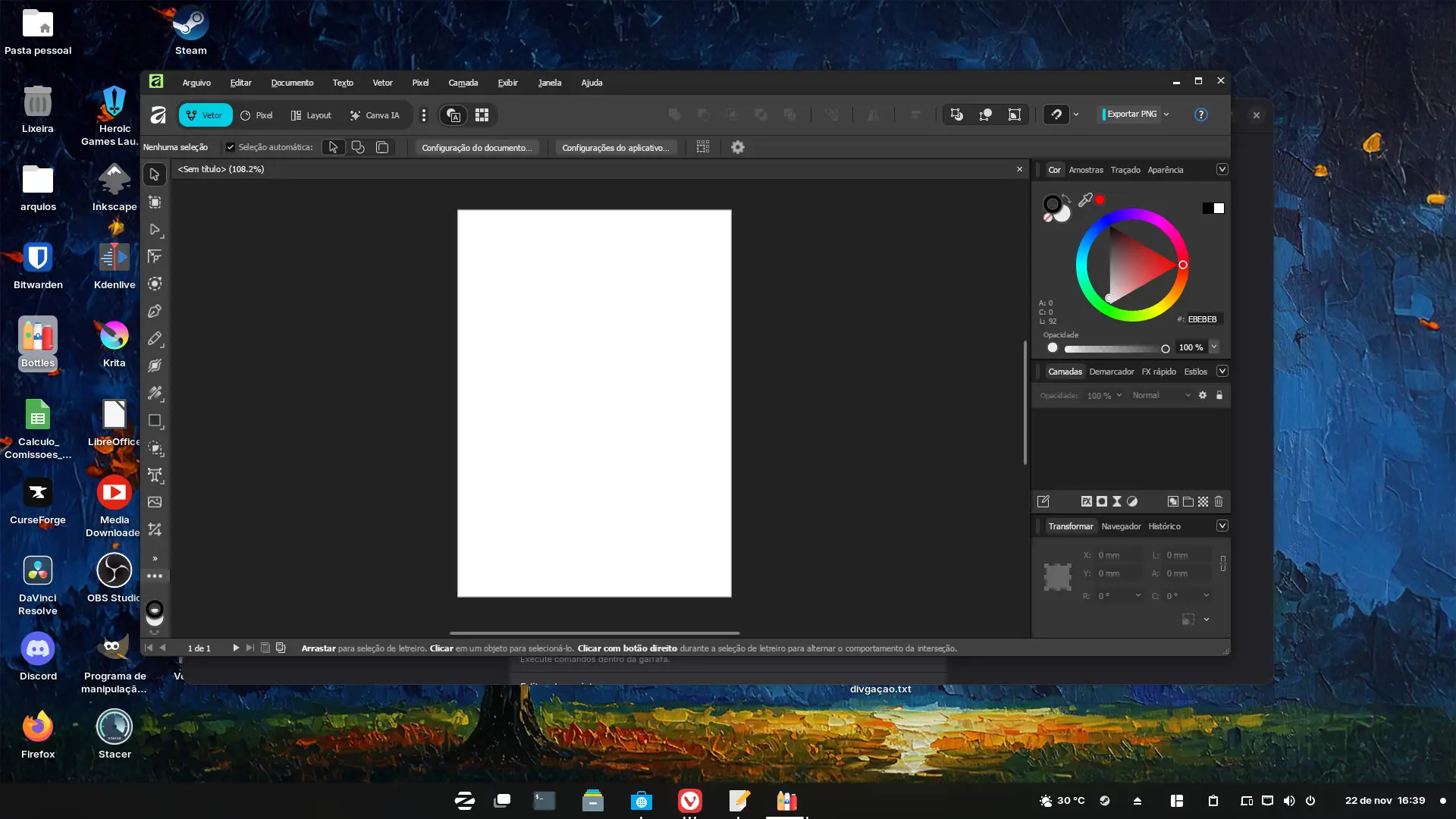
Quem disse que o poderoso Affinity by Canvas é exclusivo de outros sistemas operacionais?
Prepare-se para desmistificar essa ideia! Este guia completo mostrará como você pode ter essa ferramenta incrível funcionando perfeitamente no seu Linux, mesmo que você seja um iniciante.
Por que o Affinity by Canvas no Linux?
O mundo do design gráfico muitas vezes parece exclusivo para certos sistemas operacionais. Mas e se eu te dissesse que isso não precisa ser uma regra? A verdade é que muitos criativos buscam mais liberdade.
Eles querem usar suas ferramentas favoritas, como o poderoso Affinity by Canvas, em ambientes abertos como o Linux. Essa demanda é real e crescente.
Ter acesso a uma ferramenta profissional de design no Linux traz uma série de benefícios. Primeiramente, você aproveita a estabilidade e segurança do sistema operacional.
Além disso, a filosofia open source que permeia o Linux oferece uma flexibilidade sem igual. Isso significa que você pode personalizar seu ambiente de trabalho de acordo com suas necessidades.
Por muito tempo, a falta de opções de software profissional foi uma limitação. Muitos designers precisavam recorrer a máquinas virtuais ou a softwares alternativos.
No entanto, a comunidade Linux tem evoluído muito, e agora é possível superar essas barreiras. A capacidade de usar aplicativos premium no seu sistema favorito é um grande avanço.
A liberdade de escolher seu sistema operacional não deve significar abrir mão de ferramentas de ponta. Rodar soluções como o Affinity no Linux empodera designers.
Permite que eles tenham o melhor dos dois mundos: a robustez do Linux e a eficiência criativa do Affinity. É uma combinação que abre novas portas para a produção visual.
Essa integração ajuda a expandir o ecossistema do Linux. Atrai mais usuários que precisam de software de design de alto nível.
A experiência de design no Linux está amadurecendo rapidamente. Ter o Affinity funcionando no Linux é um marco importante.
Isso valida a plataforma como um espaço viável para trabalho profissional. Chega de dilemas entre preferência de OS e necessidade de software.
Você pode ter ambos. A performance e os recursos do Affinity agora podem ser explorados por completo. Tudo isso dentro do seu ambiente Linux, sem complicações desnecessárias.
É sobre quebrar paradigmas e mostrar que o Linux é uma força a ser reconhecida. Especialmente no campo do design gráfico.
Requisitos Mínimos para Instalação
Antes de embarcar na jornada de ter o Affinity funcionando, é crucial verificar se seu computador está pronto. Ninguém quer ter problemas no meio da instalação, certo?
Entender os requisitos de hardware e software é o primeiro passo para o sucesso. Assim, você garante que tudo vai rodar liso.
Vamos começar pelo hardware, a espinha dorsal da sua máquina.
- Processador (CPU): Um processador dual-core ou superior é o mínimo. Mas para uma experiência realmente boa, especialmente com projetos complexos, um quad-core ou mais potente é o ideal. Isso acelera a renderização e o manuseio de arquivos grandes.
- Memória RAM: O Affinity adora memória! Pelo menos 8GB de RAM é o ponto de partida. Se você trabalha com muitas camadas ou imagens de alta resolução, 16GB ou até 32GB farão uma diferença enorme na fluidez.
- Placa de Vídeo (GPU): Uma GPU dedicada com pelo menos 2GB de VRAM é altamente recomendada. Ela desafoga o processador, especialmente em tarefas gráficas intensivas. Placas da NVIDIA (com drivers proprietários) e AMD costumam ter bom suporte no Linux. A aceleração de hardware é vital.
- Espaço em Disco: Você precisará de, no mínimo, 1GB de espaço livre para a instalação. Mas considere mais alguns GB para seus projetos e arquivos temporários. SSDs, claro, são muito mais rápidos que HDDs tradicionais.
Agora, vamos aos requisitos de software, igualmente importantes.
O Affinity não tem uma versão nativa para Linux. Por isso, usaremos uma camada de compatibilidade. As mais populares são o Wine e o Proton.
- Wine: Recomenda-se a versão mais recente e estável do Wine. Ele cria um ambiente no Linux que simula o Windows. Para ter sucesso, você precisa ter certeza de que o Wine está configurado corretamente.
- Proton: Desenvolvido pela Valve, o Proton é uma versão aprimorada do Wine, focada em jogos, mas também excelente para aplicativos. Muitas vezes, ele oferece melhor desempenho e compatibilidade. Ele já vem com algumas dependências pré-instaladas.
- Dependências: Você precisará de algumas bibliotecas extras, como Winetricks para instalar DLLs e componentes que o Affinity pode precisar. Também é bom ter os drivers gráficos mais recentes instalados. Isso garante que a GPU seja usada ao máximo.
Verificar esses pontos antes de tentar a instalação poupa muita dor de cabeça. Garante que seu sistema está preparado. Você estará um passo à frente para conseguir usar o Affinity by Canvas no Linux sem surpresas. Um ambiente bem preparado é a chave para o sucesso e um bom desempenho.
Passo a Passo: Instalando o Affinity no Linux
Chegou a hora de colocar a mão na massa! Este guia detalhado vai te mostrar como instalar o Affinity by Canvas no Linux. Vamos simplificar cada etapa, tornando o processo acessível mesmo para quem está começando.
Siga os passos cuidadosamente para garantir uma instalação tranquila. A ideia é ter seu software de design funcionando sem complicações.
Prepare o Ambiente Linux:
- Primeiro, certifique-se de que seu sistema está atualizado. Abra o terminal e digite
sudo apt update && sudo apt upgrade(para Debian/Ubuntu) ou o comando equivalente para sua distribuição. - Instale o Wine ou o Proton. Se for Wine, siga as instruções oficiais para sua distro. Para Proton, ele geralmente vem com o Steam, mas você pode instalar o Proton-GE para melhor compatibilidade.
- Instale o Winetricks. Ele é essencial para adicionar bibliotecas DLL que o Affinity pode precisar. Use
sudo apt install winetricksou similar.
- Primeiro, certifique-se de que seu sistema está atualizado. Abra o terminal e digite
Baixe o Affinity by Canvas:
- Vá ao site oficial da Serif (criadores do Affinity) e baixe a versão do Affinity Designer, Photo ou Publisher para Windows. Lembre-se, você precisa ter uma licença válida do software.
- Salve o arquivo
.exeem um local de fácil acesso, como sua pasta de Downloads.
Configure o Wine/Proton para o Affinity:
- Abra o Winetricks. Se você instalou o Wine, digite
winetricksno terminal. - Selecione a opção para “Selecionar o prefixo padrão do Wine” e depois “Instalar uma DLL ou componente do Windows”.
- Procure e instale componentes como
dotnet48,vcrun2019, ed3dcompiler_47. Esses são comuns para muitos programas Windows. - Importante: Crie um prefixo Wine separado para o Affinity. Isso evita conflitos com outros programas que você possa rodar. Use
WINEPREFIX=~/.wine_affinity winecfgpara criar e configurar um novo ambiente.
- Abra o Winetricks. Se você instalou o Wine, digite
Instale o Affinity by Canvas:
- Navegue até a pasta onde você baixou o instalador do Affinity (
.exe). - Abra o terminal nessa pasta.
- Execute o instalador com o Wine ou Proton. Se usou um prefixo Wine separado, use
WINEPREFIX=~/.wine_affinity wine AffinityDesignerSetup.exe(substitua pelo nome correto do seu instalador). - Siga as instruções na tela como se estivesse no Windows. Escolha o idioma, aceite os termos e selecione o local de instalação (dentro do prefixo Wine).
- Navegue até a pasta onde você baixou o instalador do Affinity (
Após a instalação, você deve encontrar um ícone do Affinity no menu de aplicativos do seu Linux. É um momento emocionante. Agora, você pode começar a desfrutar do poder do design profissional. É assim que você consegue rodar o Affinity no seu sistema.
Solução de Problemas Comuns na Instalação
Mesmo seguindo um guia detalhado, é normal que alguns imprevistos aconteçam. Não se preocupe! A comunidade Linux é vasta e cheia de soluções. Aqui, vamos abordar os problemas mais frequentes.
Assim, você não vai perder a paciência e vai conseguir colocar o Affinity para funcionar. Erros são parte do processo de aprendizado, e estamos aqui para ajudar.
O instalador não inicia ou trava:
- Verifique a versão do Wine/Proton: Certifique-se de que você está usando uma versão recente e estável. Às vezes, versões beta podem apresentar instabilidades.
- Dependências ausentes: Execute o Winetricks novamente e tente instalar mais bibliotecas. Componentes como
gdiplus,msxml, e outros pacotes de redistribuição do C++ são cruciais. - Permissões: Garanta que o arquivo
.exedo instalador tem permissão de execução. Clique com o botão direito, vá em propriedades e marque a opção.
O Affinity instala, mas não abre ou fecha sozinho:
- Drivers gráficos: Este é um problema clássico! Seus drivers de vídeo devem estar atualizados e corretos. Placas NVIDIA precisam dos drivers proprietários. Para AMD, os drivers Mesa geralmente funcionam bem, mas verifique se estão na última versão.
- Prefixos Wine corrompidos: Se você usou um prefixo Wine que já tinha outros programas, ele pode ter sido danificado. Crie um novo prefixo limpo para o Affinity e tente a instalação novamente.
- Erros na inicialização: Tente iniciar o Affinity via terminal. Isso pode mostrar mensagens de erro úteis que te darão pistas sobre o que está acontecendo. Por exemplo,
WINEPREFIX=~/.wine_affinity wine "C:\\Program Files\\Affinity\\Affinity Photo.exe".
Desempenho lento ou falhas gráficas:
- Aceleração de hardware: Verifique se a aceleração de hardware está ativada no seu Wine/Proton. Isso geralmente é configurado através do
winecfgna aba “Gráficos”. - Memória RAM: Se você está trabalhando com arquivos grandes e tem pouca RAM, o Affinity pode ficar lento. Considere um upgrade de memória.
- Configurações do Affinity: Dentro do próprio Affinity, vá em “Preferências” > “Performance” e ajuste as configurações de cache e uso da GPU.
- Aceleração de hardware: Verifique se a aceleração de hardware está ativada no seu Wine/Proton. Isso geralmente é configurado através do
Se, mesmo com essas dicas, o problema persistir, a comunidade é seu melhor amigo. Fóruns como o Arch Linux Wiki, Ubuntu Forums, ou comunidades especializadas em Wine e Proton (como o ProtonDB) são ótimos lugares para buscar ajuda. Descreva seu problema com o máximo de detalhes. Inclua sua distribuição Linux, versão do Wine/Proton e as mensagens de erro. Resolver problemas ao tentar usar o Affinity no Linux é um processo de investigação. Mas com um pouco de paciência e as informações certas, você chega lá.
Otimizando o Affinity by Canvas no Linux
Parabéns! Você conseguiu instalar o Affinity no seu Linux. Agora, o próximo passo é garantir que ele funcione da melhor forma possível. Otimizar o desempenho é crucial para uma experiência fluida.
Ninguém gosta de um software lento, ainda mais quando se trata de criatividade. Vamos ver como podemos deixar seu Affinity voando baixo.
A otimização envolve alguns ajustes tanto no seu sistema quanto nas configurações do próprio Affinity. Pequenas mudanças podem fazer uma grande diferença.
Mantenha seus Drivers Gráficos Atualizados:
- Esta é a dica de ouro. Drivers de vídeo desatualizados são a causa número um de problemas de desempenho.
- Para placas NVIDIA, use os drivers proprietários mais recentes. Vá ao site da NVIDIA ou use o gerenciador de drivers da sua distribuição.
- Para AMD, os drivers Mesa são a solução. Verifique se estão na versão mais nova.
- Um driver gráfico bem otimizado permite que o Affinity utilize a aceleração de hardware ao máximo. Isso é essencial para renderização e manipulação de imagens grandes.
Ajuste as Configurações do Wine/Proton:
- Abra o
winecfgdo seu prefixo Affinity. Na aba “Gráficos”, certifique-se de que a opção “Permitir que o gerenciador de janelas decore as janelas” esteja desmarcada. - Também pode ser útil marcar a opção “Emular uma área de trabalho virtual”. Isso pode ajudar a isolar o Affinity.
- Experimente diferentes runners de Proton se estiver usando o Steam. Às vezes, uma versão específica pode funcionar melhor com o Affinity.
- Abra o
Configurações de Performance no Affinity:
- Dentro do Affinity, vá em Editar > Preferências (ou Affinity > Preferências no macOS, mas estamos no Linux!) e depois em “Performance”.
- Aqui, você pode ajustar o limite de uso da memória RAM. Não aloque 100%, deixe um pouco para o sistema operacional. Algo entre 70-80% costuma ser um bom ponto de partida.
- Configure o nível de cache. Um cache maior pode acelerar a rolagem e o zoom, mas consome mais RAM.
- Verifique se a aceleração via GPU está ativada e se sua placa de vídeo está sendo reconhecida corretamente.
Otimização do Sistema Operacional:
- Feche programas em segundo plano que não estejam sendo usados. Cada processo consome RAM e CPU.
- Considere usar um desktop environment mais leve se a performance for um problema. Ambientes como XFCE ou LXQt são menos exigentes que GNOME ou KDE.
- Mantenha seu disco rígido com espaço livre. Um disco muito cheio pode impactar a performance geral do sistema.
Seguindo essas dicas, você conseguirá uma experiência muito mais agradável ao usar o Affinity by Canvas no Linux. A ideia é maximizar os recursos disponíveis e minimizar qualquer gargalo. Desfrute da sua ferramenta de design com a velocidade que ela merece!
Alternativas ao Affinity by Canvas no Linux
Mesmo com todas as dicas para instalar e otimizar o Affinity no Linux, pode ser que ele não atenda a todas as suas expectativas. Ou talvez você prefira soluções nativas. O mundo do design no Linux não se limita a emular programas.
Existem excelentes alternativas de software gráfico, muitas delas open source, que merecem sua atenção. Explorar essas opções é uma ótima ideia.
Elas oferecem funcionalidades robustas e são desenvolvidas pensando no sistema Linux. Veja algumas das principais:
GIMP (GNU Image Manipulation Program):
- É o rei da manipulação de imagens no Linux. Totalmente gratuito e de código aberto.
- Oferece uma vasta gama de ferramentas para edição de fotos, retoques e criação de gráficos.
- Embora a interface possa levar um tempo para acostumar, o GIMP é incrivelmente poderoso. Ele suporta plugins e scripts para estender suas funcionalidades.
- Muitos consideram-no uma excelente alternativa ao Photoshop.
Krita:
- Focado principalmente em pintura digital e ilustração. É uma ferramenta robusta e gratuita.
- Ideal para artistas que desenham, pintam e fazem storyboards. Possui um motor de pincéis impressionante.
- Sua interface é moderna e intuitiva, muito querida pela comunidade de artistas digitais.
- Também serve para manipulação de imagens, mas seu ponto forte é a criação do zero.
Inkscape:
- Para quem trabalha com gráficos vetoriais, o Inkscape é a ferramenta perfeita.
- Ele é uma alternativa open source ao Adobe Illustrator, com suporte total ao formato SVG.
- Permite criar logotipos, ilustrações, ícones e designs para web com escalabilidade infinita.
- É essencial para designers gráficos que precisam de vetores precisos.
Scribus:
- Se sua necessidade é editoração eletrônica e desktop publishing (DTP), o Scribus é a resposta.
- Ele é uma alternativa open source ao Adobe InDesign.
- Excelente para criar revistas, jornais, panfletos, livros e outros documentos complexos.
- Oferece controle total sobre layout, tipografia e preparação para impressão.
Blender:
- Embora seja mais conhecido por modelagem 3D, animação e renderização, o Blender também possui funcionalidades de edição de vídeo e até composição de imagens.
- É uma suíte completa para quem busca algo além do 2D. E é totalmente gratuito.
Explorar essas ferramentas é uma forma de abraçar a filosofia Linux. Você pode descobrir que uma ou mais delas se encaixam perfeitamente no seu fluxo de trabalho. Elas são desenvolvidas para rodar de forma nativa e eficiente. Encontrar o software gráfico no Linux que melhor te atende é uma questão de experimentação. Não há uma única resposta, mas muitas opções de alta qualidade.
Conclusão:
Agora você sabe que ter o Affinity by Canvas no seu Linux é uma realidade palpável. Com as dicas certas, o poder do design profissional está ao seu alcance, desmistificando barreiras e ampliando suas possibilidades criativas.
Não espere mais! Compartilhe este guia com outros entusiastas do Linux e comece hoje mesmo a explorar todo o potencial do Affinity. Deixe seu comentário com suas experiências!
Faq – Perguntas Frequentes
Desvendando as principais dúvidas sobre como rodar o Affinity by Canvas no Linux, reunimos aqui as perguntas mais frequentes para te ajudar.
É legal rodar o Affinity by Canvas no Linux via Wine?
A licença do Affinity by Canvas é para o software em si, independente do sistema operacional hospedeiro, desde que você possua uma licença válida. Rodar via Wine é uma forma de compatibilidade.
Preciso de um computador potente para usar o Affinity by Canvas no Linux?
Embora o Affinity seja otimizado, recomenda-se um hardware com bom processador, pelo menos 8GB de RAM e uma GPU dedicada para melhor desempenho, especialmente em projetos complexos.
O desempenho do Affinity by Canvas é o mesmo que no Windows/macOS?
Pode haver pequenas variações de desempenho devido à camada de compatibilidade (Wine/Proton), mas em muitos casos, a experiência é surpreendentemente próxima da nativa.
Posso usar todos os recursos do Affinity by Canvas no Linux?
Na maioria dos casos, sim. A funcionalidade é ampla. Raramente, algumas integrações muito específicas do sistema operacional podem ter limitações, mas são exceções.
Onde posso encontrar suporte se tiver problemas?
Além de fóruns da comunidade Linux e Wine, você pode consultar o suporte oficial do Affinity para questões do software, e buscar comunidades de usuários que já rodam o Affinity no Linux.
como-rodar-affinity-canvas-linux