

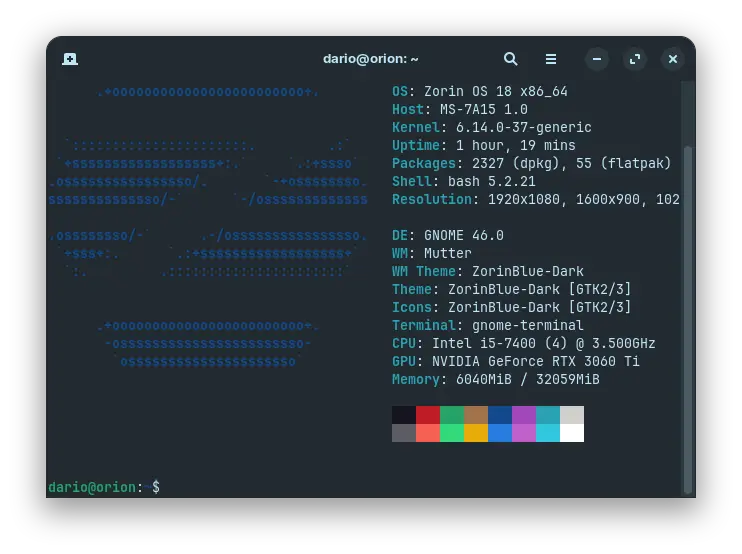
Seu terminal Linux é um gargalo na sua produtividade ou uma supervia para a eficiência?
Muitos veem apenas uma tela preta, mas para desenvolvedores e administradores, ele é a chave para otimizar fluxos de trabalho. Este artigo desvenda como transformar seu terminal em uma máquina de produtividade inigualável.
Comandos Essenciais para Acelerar
Dominar os comandos básicos do Linux é o primeiro passo para desbloquear um nível superior de produtividade no terminal. Não se trata apenas de saber o que cada um faz, mas de entender como eles se encaixam no seu dia a dia. Com um uso inteligente, você otimiza o fluxo de trabalho e ganha tempo precioso. Vamos conhecer alguns gigantes.
O comando ls é seu guia no sistema de arquivos. Ele lista o conteúdo de um diretório, mostrando arquivos e pastas de forma organizada. Usar ls -l exibe detalhes como permissões e datas, enquanto ls -a revela até os arquivos ocultos. Isso te ajuda a encontrar o que precisa rapidamente, evitando perda de tempo procurando por pastas e documentos importantes.
Para se mover entre diretórios, o comando cd é seu melhor amigo. Com ele, você navega facilmente por toda a estrutura de pastas do Linux. Digite cd .. para subir um nível ou cd /caminho/para/pasta para ir diretamente a um local específico. Essa agilidade na navegação é crucial para manter o ritmo e a fluidez do seu trabalho diário.
Se precisar renomear ou mover arquivos e diretórios, o mv entra em cena. É uma ferramenta poderosa para organizar seu ambiente de trabalho. Mova um arquivo para outra pasta com mv arquivo.txt /nova/pasta ou renomeie-o com mv antigo.txt novo.txt. Uma organização eficiente significa menos tempo procurando e mais tempo produzindo resultados reais.
O comando cp permite copiar arquivos e diretórios sem esforço. É ideal para criar backups ou duplicar projetos inteiros. Copie um arquivo com cp arquivo.txt /destino ou uma pasta inteira (e seu conteúdo) com cp -r pasta /destino. Ter cópias à mão garante segurança e flexibilidade, essenciais para qualquer projeto.
Para remover arquivos e diretórios indesejados, utilize o rm. Com ele, você mantém seu sistema limpo e organizado. Use rm arquivo.txt para um arquivo ou rm -r pasta para remover uma pasta e seu conteúdo. Cuidado, pois o rm é irreversível, então sempre confira antes de apagar. Uma área de trabalho limpa é uma mente mais clara e produtiva.
Criar novas pastas é simples com o mkdir. Digite mkdir nome_da_pasta para ter um novo diretório pronto em segundos. Para criar uma estrutura de pastas complexa de uma vez, use mkdir -p projeto/src/main. Isso otimiza a organização inicial de projetos, poupando tempo na montagem da estrutura de arquivos.
O comando cat é perfeito para visualizar o conteúdo de arquivos de texto diretamente no terminal. Não precisa abrir um editor, basta digitar cat arquivo.txt. Para arquivos longos, use cat arquivo.txt | less para rolar o conteúdo. É uma forma super rápida de verificar logs ou configurações.
Para buscar textos dentro de arquivos, o grep é insuperável. Ele filtra linhas que contêm um padrão específico. Por exemplo, grep "erro" log.txt encontra todas as linhas com a palavra “erro”. Isso é um divisor de águas na depuração e análise de logs, acelerando muito a resolução de problemas.
Por fim, o find é o detetive do seu sistema. Ele localiza arquivos e diretórios com base em critérios como nome, tipo ou data. Digite find . -name "*.log" para achar todos os arquivos de log na pasta atual. Com o find, você nunca mais perde um arquivo, garantindo que tudo que você precisa esteja sempre ao seu alcance. Dominar esses comandos transforma seu terminal de uma simples interface em uma potente central de controle de produtividade.
Atalhos de Teclado: Seu Melhor Amigo
Esqueça o mouse! Para maximizar sua produtividade no terminal Linux, os atalhos de teclado são indispensáveis. Eles transformam a forma como você interage com a linha de comando, tornando cada ação mais rápida e fluida. É como dirigir um carro de corrida: cada toque é preciso e eficiente. Aprender a usá-los é um investimento no seu tempo.
Pressionar Ctrl+A leva o cursor para o início da linha imediatamente. É perfeito para adicionar um comando antes do que já foi digitado ou para revisar o começo de uma instrução. Você não precisa ficar segurando a seta para a esquerda. Essa pequena ação economiza segundos valiosos, que se somam ao longo do dia.
O oposto, Ctrl+E, move o cursor para o final da linha. Ótimo para complementar um comando ou adicionar argumentos rapidamente. Não importa o quão longa seja a linha, você chega ao fim em um instante. Esses movimentos precisos do cursor são a base de uma interação mais eficaz com o terminal.
Para apagar tudo que está à esquerda do cursor, use Ctrl+U. É um atalho salvador quando você comete um erro grande no início de um comando. Em vez de apagar caractere por caractere, a linha é limpa em um piscar de olhos. Isso te ajuda a recomeçar rapidamente, mantendo o foco.
Se precisar apagar tudo à direita do cursor, Ctrl+K é o comando. Ideal para quando você tem um argumento longo no final que precisa ser removido ou substituído. Isso torna a edição de comandos complexos muito mais ágil e menos propensa a novos erros.
Já o Ctrl+W apaga a palavra à esquerda do cursor. Super útil para corrigir erros de digitação em palavras ou remover argumentos um por um. Ele permite uma edição mais granular e controlada, sem precisar reescrever a linha toda. Essa precisão é um ganho enorme para sua eficiência.
Para limpar a tela do terminal, o Ctrl+L faz isso em um instante. É o equivalente a digitar clear, mas muito mais rápido. Uma tela limpa melhora a legibilidade e permite que você se concentre no novo comando. Um ambiente de trabalho organizado é um ambiente produtivo.
A busca no histórico de comandos é turboalimentada com Ctrl+R. Pressione-o e comece a digitar parte de um comando anterior. O terminal mostrará a correspondência mais recente. Pressione Ctrl+R novamente para ver correspondências mais antigas. Isso elimina a necessidade de redigitar comandos complexos ou procurar manualmente, sendo um impulso enorme para a sua otimização de produtividade.
Ao usar Tab para autocompletar, você economiza muitas digitações. Digite as primeiras letras de um comando, arquivo ou diretório e pressione Tab. Se houver mais de uma opção, pressione Tab duas vezes para vê-las. É um recurso essencial para evitar erros de digitação e acelerar o processo.
Combinar esses atalhos com sua rotina diária no terminal transformará sua forma de trabalhar. Você notará uma melhoria significativa na velocidade e na eficiência, tudo sem tirar as mãos do teclado. A prática leva à perfeição, então comece a incorporá-los hoje mesmo!
Aliases e Funções para Tarefas Repetitivas
Cansado de digitar comandos longos e repetitivos? Aliases e funções são seus bilhetes dourados para a otimização de produtividade no terminal Linux. Eles permitem que você crie atalhos personalizados, transformando tarefas tediosas em ações rápidas e simples. É como ter um assistente pessoal que executa suas ordens complexas em um piscar de olhos.
Um alias é um atalho simples para um comando ou uma sequência de comandos. Pense nele como um apelido. Em vez de digitar git status --short --branch, você pode criar um alias gsb que faz exatamente a mesma coisa. Isso economiza digitações e minimiza erros.
Para criar um alias, basta adicionar uma linha ao seu arquivo de configuração do shell, geralmente ~/.bashrc se você usa Bash, ou ~/.zshrc para Zsh. A sintaxe é simples: alias nome_do_alias='comando_longo'. Depois de salvar o arquivo, você precisa recarregar o shell com source ~/.bashrc ou source ~/.zshrc.
Vamos a alguns exemplos práticos que podem revolucionar sua rotina:
alias ll='ls -alF': Este alias popular exibe uma lista detalhada de arquivos, incluindo ocultos e indicadores de tipo, de forma organizada.alias c='clear': Um atalho rápido para limpar a tela do terminal. Simples, mas eficaz.alias update='sudo apt update && sudo apt upgrade -y': Para sistemas baseados em Debian/Ubuntu, este alias atualiza seu sistema com um único comando, economizando várias linhas de digitação.alias ga='git add . && git status': Um alias para adicionar todos os arquivos ao Git e verificar o status, super útil em fluxos de trabalho de desenvolvimento.
Funções de shell são um passo além dos aliases. Elas permitem criar blocos de código mais complexos, com argumentos, lógica condicional e loops. Se um alias é uma frase, uma função é um pequeno programa. Elas são ideais para tarefas que exigem um pouco mais de inteligência ou interatividade.
Imagine que você precisa criar um novo diretório e imediatamente entrar nele. Em vez de dois comandos separados (mkdir projeto && cd projeto), você pode criar uma função como esta:
mkcd () {
  mkdir "$1" && cd "$1"
}
Agora, basta digitar mkcd meu_novo_projeto e a pasta será criada e você já estará dentro dela. O "$1" refere-se ao primeiro argumento passado para a função. Isso é incrivelmente útil para agilizar a criação de ambientes de trabalho.
Outra função útil poderia ser para fazer um backup simples de um arquivo, adicionando a data ao nome:
backup () {
  cp "$1" "$1.$(date +%F)"
}
Com backup meu_arquivo.txt, você terá meu_arquivo.txt.2023-10-27. Isso automatiza uma tarefa comum e garante que você sempre tenha um histórico de suas modificações.
Tanto aliases quanto funções devem ser adicionados aos seus arquivos ~/.bashrc ou ~/.zshrc. Eles são persistentes e estarão disponíveis em todas as suas sessões de terminal. Investir um tempo para configurar seus próprios atalhos personalizados é uma das melhores maneiras de impulsionar sua eficiência.
Essas ferramentas transformam seu terminal de um ambiente genérico para um espaço de trabalho altamente personalizado e super eficiente. Comece a pensar nas suas tarefas mais repetitivas e veja como um alias ou uma função pode simplificar sua vida digital. Sua otimização de produtividade agradecerá!
Gerenciadores de Pacotes e Instalação Rápida
Para qualquer desenvolvedor ou administrador de sistema Linux, a eficiência na instalação, atualização e remoção de software é crucial. Aqui entram os gerenciadores de pacotes, verdadeiros heróis silenciosos que garantem a otimização de produtividade. Eles cuidam das dependências e mantêm seu sistema organizado, poupando horas de trabalho manual.
No universo Linux, existem vários gerenciadores de pacotes populares, cada um com sua peculiaridade e comunidade. Conhecer o que você usa (ou pode usar) faz toda a diferença. Eles são a espinha dorsal de um sistema operacional Linux saudável e eficiente.
Para distribuições baseadas em Debian e Ubuntu, o apt (Advanced Package Tool) é a ferramenta padrão. Ele simplifica a vida ao lidar com arquivos .deb. Comandos como apt install e apt update são a base da sua interação com o sistema.
- Para instalar um novo software:
sudo apt install nome_do_pacote. Simples assim. - Para atualizar a lista de pacotes disponíveis:
sudo apt update. Faça isso regularmente para ter acesso às versões mais recentes. - Para atualizar todos os pacotes instalados:
sudo apt upgrade -y. O-yconfirma automaticamente todas as perguntas, acelerando o processo. - Para remover um pacote:
sudo apt remove nome_do_pacote. Para remover completamente, incluindo arquivos de configuração, usesudo apt purge nome_do_pacote.
Já em sistemas como Fedora, CentOS e RHEL, o yum (Yellowdog Updater, Modified) e seu sucessor dnf (Dandified YUM) são os reis. Eles gerenciam pacotes .rpm e funcionam de forma semelhante ao apt, mas com sintaxe própria.
- Para instalar no Fedora/CentOS/RHEL:
sudo dnf install nome_do_pacote(ousudo yum install nome_do_pacoteem sistemas mais antigos). - Para atualizar a lista de pacotes e o sistema:
sudo dnf update -y. - Para remover:
sudo dnf remove nome_do_pacote.
Para os usuários de Arch Linux e seus derivados, o pacman é o gerenciador de pacotes. Ele é conhecido por sua simplicidade e velocidade. O pacman é um sistema robusto e muito eficiente.
- Para instalar:
sudo pacman -S nome_do_pacote. - Para sincronizar os bancos de dados e atualizar o sistema:
sudo pacman -Syu. - Para remover:
sudo pacman -R nome_do_pacote.
O uso eficiente desses gerenciadores vai além da sintaxe básica. Entender como buscar pacotes (apt search, dnf search, pacman -Ss) e como lidar com dependências quebradas (apt --fix-broken install) é vital. Isso evita interrupções e mantém seu ambiente de desenvolvimento sempre funcional.
Ao dominar seu gerenciador de pacotes, você ganha autonomia e velocidade na configuração do seu ambiente de trabalho. A instalação rápida de ferramentas, bibliotecas e utilitários se torna uma tarefa trivial, liberando você para focar no que realmente importa: seu código e seus projetos. Essa eficiência é a chave para uma produtividade no terminal Linux sem igual.
Ferramentas de Linha de Comando Indispensáveis
Para realmente turbinar sua produtividade no terminal Linux, ir além dos comandos básicos é fundamental. Existem ferramentas poderosas de linha de comando que, uma vez dominadas, transformam seu fluxo de trabalho. Elas são projetadas para fazer tarefas complexas parecerem simples e rápidas, elevando sua eficiência a um novo patamar.
O tmux é um multiplexador de terminal. Imagine ter várias sessões de terminal abertas em uma única janela, e poder alternar entre elas, dividi-las verticalmente ou horizontalmente, e até mesmo desconectar e reconectar sessões sem perder seu trabalho.
- Com
tmux, você pode rodar um script demorado em segundo plano e continuar trabalhando em outra tarefa. - É perfeito para gerenciar múltiplos projetos simultaneamente, sem a confusão de várias janelas de terminal.
- Sua capacidade de persistência de sessão é um divisor de águas para quem trabalha com SSH, garantindo que seu trabalho não seja perdido em caso de desconexão.
Para monitorar o desempenho do seu sistema de forma interativa, o htop é uma ferramenta gráfica no terminal. Ele é uma versão aprimorada do clássico top, oferecendo uma visão colorida e mais fácil de ler dos processos em execução, uso de CPU, memória e swap.
- Com
htop, você pode facilmente identificar processos que consomem muitos recursos e gerenciá-los. - É ótimo para depurar problemas de desempenho ou simplesmente ter uma visão clara do que está acontecendo no seu sistema.
- A interface intuitiva permite ordenar processos, matar tarefas e ajustar prioridades sem precisar digitar comandos longos.
O awk é um processador de texto poderoso, perfeito para análise e manipulação de dados em colunas. Ele pode filtrar linhas, formatar saídas e realizar cálculos complexos.
- Por exemplo,
ls -l | awk '{print $NF, $5}'pode mostrar o nome do arquivo e seu tamanho, extraindo informações específicas da saída dels. - É uma ferramenta indispensável para processar logs ou relatórios, transformando dados brutos em informações úteis rapidamente.
O sed (stream editor) é outra joia para manipulação de texto. Sua principal função é substituir texto em arquivos ou streams de entrada.
- Você pode usá-lo para alterar uma string em vários arquivos com um único comando, por exemplo,
sed -i 's/antigo/novo/g' arquivo.txt. - É extremamente útil para tarefas de refatoração de código ou atualização de arquivos de configuração em massa, economizando um tempo considerável.
Para quem trabalha com dados no formato JSON, o jq é uma ferramenta leve e flexível que parece mágica. Ele permite filtrar, mapear e transformar dados JSON diretamente no terminal.
- Com
jq, você pode extrair campos específicos de uma API JSON (curl api.com | jq '.data[].name'), ou reformatar a saída para torná-la mais legível. - É essencial para interagir com APIs e processar grandes volumes de dados estruturados de forma eficiente.
Aprender a usar essas ferramentas vai muito além de saber a sintaxe. É sobre entender como elas podem se integrar ao seu fluxo de trabalho e resolver problemas do dia a dia de forma mais inteligente. Com tmux, htop, awk, sed e jq, sua capacidade de otimização do fluxo de trabalho e a produtividade no terminal Linux atingirão níveis profissionais. Invista tempo nelas, e você verá o retorno rapidamente.
Customizando o Shell: Bash e Zsh
Seu terminal é seu espaço de trabalho. Por que não personalizá-lo para que ele trabalhe para você? A customização do shell, seja no Bash ou no Zsh, é um dos passos mais importantes para a otimização da experiência do usuário e produtividade. Um prompt informativo e um ambiente bem configurado podem transformar sua interação diária.
O Bash (Bourne Again SHell) é o shell padrão em muitas distribuições Linux. Ele é robusto e amplamente utilizado. A personalização do Bash acontece principalmente através do arquivo ~/.bashrc. Nele, você pode definir variáveis de ambiente, aliases (que já falamos!) e configurar o seu prompt.
O prompt de comando é aquela linha que você vê antes de digitar cada comando (ex: user@host:~$). Personalizá-lo pode exibir informações úteis como o diretório atual, o nome do usuário, o status do Git, e até a hora. Isso te dá contexto imediato sem precisar digitar comandos extras.
- Por exemplo, um prompt simples no Bash pode ser
PS1='\u@\h:\w\$ '. Isso mostrausuário@host:diretório_atual$. - Para ter cores e mais informações, a configuração pode ser um pouco mais complexa, mas vale a pena o esforço. Existem muitos exemplos online para prompts coloridos e informativos.
O Zsh (Z Shell) é uma alternativa ao Bash, ganhando muita popularidade por suas funcionalidades avançadas e opções de customização prontas para uso. Ele oferece autocompletar mais inteligente, correção de digitação e uma capacidade de personalização que pode parecer quase infinita. A configuração do Zsh é feita no arquivo ~/.zshrc.
O grande trunfo do Zsh, e o que o torna um favorito para muitos, é o Oh My Zsh. Este framework é um gerenciador de configurações para Zsh que vem com uma vasta coleção de temas e plugins. Ele simplifica enormemente a customização e adiciona funcionalidades incríveis sem que você precise configurá-las manualmente.
- Com o Oh My Zsh, você pode ter um prompt que mostra o status do seu repositório Git, o tempo de execução do último comando e muito mais, tudo já configurado.
- Os plugins são onde a mágica acontece. Existem plugins para autocompletar comandos específicos (como
git,docker), realce de sintaxe (colorindo os comandos enquanto você digita) e até mesmo sugestões de comandos baseadas no seu histórico. - Alguns plugins populares incluem
zsh-autosuggestionspara sugestões de comandos ezsh-syntax-highlightingpara realce em tempo real.
A personalização do seu shell não é apenas estética; é uma ferramenta poderosa para a otimização de produtividade. Um prompt que te informa sobre o ambiente atual, atalhos inteligentes e autocompletar eficiente reduzem a carga cognitiva e o tempo gasto em tarefas triviais.
Seja no Bash ou no Zsh, investir um tempo para deixar seu terminal com a sua cara e com as funcionalidades que você mais usa é uma das melhores decisões para quem busca mais eficiência. É a chave para transformar um simples terminal em uma extensão poderosa do seu pensamento.
Automação com Scripts Shell
Imagina não ter que repetir aquela sequência de comandos chata todos os dias. Com a automação por scripts shell, isso vira realidade! Criar scripts é uma das maneiras mais poderosas de alcançar a otimização de produtividade no Terminal Linux. Eles transformam tarefas repetitivas e complexas em um único comando, liberando seu tempo para desafios maiores.
Um script shell é basicamente um arquivo de texto que contém uma série de comandos Linux, executados em sequência. É como uma receita: você escreve os passos uma vez, e o computador os segue sempre que você pedir. Eles são a espinha dorsal de muitas operações de sistema e fluxos de trabalho de desenvolvimento.
O primeiro passo para criar um script é abrir um editor de texto e começar a escrever. Todo script shell deve começar com uma linha chamada “shebang”, que indica qual interpretador de shell deve ser usado. Geralmente, é #!/bin/bash para scripts Bash.
Vamos ver alguns exemplos práticos de como scripts simples podem automatizar seu dia:
Backup Simples
Um dos usos mais comuns de scripts é para backup. Imagine que você quer fazer um backup diário de um diretório importante. Em vez de copiar manualmente, um script pode fazer isso para você:
#!/bin/bash
# Script para backup simples

DATA=$(date +%F)
DIRETORIO_ORIGEM="/home/seu_usuario/documentos"
DIRETORIO_DESTINO="/home/seu_usuario/backups/documentos_$DATA"

echo "Fazendo backup de $DIRETORIO_ORIGEM para $DIRETORIO_DESTINO..."
cp -r "$DIRETORIO_ORIGEM" "$DIRETORIO_DESTINO"
echo "Backup concluído!"
Salve este código em um arquivo (ex: backup.sh), dê permissão de execução (chmod +x backup.sh) e execute-o (./backup.sh). Agora, com um único comando, você tem um backup datado do seu diretório.
Limpeza de Arquivos Temporários
Outra tarefa repetitiva é a limpeza de arquivos temporários ou logs antigos. Um script pode varrer e remover esses arquivos, mantendo seu sistema organizado e economizando espaço:
#!/bin/bash
# Script para limpar arquivos temporários

DIRETORIO_LOGS="/var/log"
DIAS_ANTIGOS=7

echo "Removendo arquivos de log mais antigos que $DIAS_ANTIGOS dias em $DIRETORIO_LOGS..."
find "$DIRETORIO_LOGS" -type f -name "*.log" -mtime +$DIAS_ANTIGOS -delete
echo "Limpeza concluída!"
Este script usa o comando find para localizar e remover arquivos .log que foram modificados há mais de 7 dias. É uma forma automatizada de manter a sanidade do seu sistema.
Execução de Sequências Complexas
Scripts são excelentes para executar sequências complexas de comandos. Por exemplo, se você precisa parar um serviço, atualizar o código, instalar dependências e reiniciar o serviço:
#!/bin/bash
# Script para deploy de aplicação

SERVICO="minha_aplicacao"
DIRETORIO_APP="/var/www/minha_aplicacao"

echo "Parando o serviço $SERVICO..."
sudo systemctl stop "$SERVICO"

echo "Atualizando código do repositório Git..."
cd "$DIRETORIO_APP" && git pull

echo "Instalando dependências (ex: npm install)..."
# npm install # ou composer install, pip install -r requirements.txt, etc.

echo "Iniciando o serviço $SERVICO..."
sudo systemctl start "$SERVICO"
echo "Deploy concluído com sucesso!"
Este tipo de script garante que cada etapa seja executada na ordem correta, sem esquecer nada. Ele transforma um processo propenso a erros manuais em uma operação confiável e repetível.
A beleza dos scripts shell é sua simplicidade e poder. Com algumas linhas de código, você pode automatizar quase qualquer tarefa no terminal, tornando-se exponencialmente mais eficiente. Eles são a ferramenta definitiva para a otimização de produtividade no Terminal Linux, permitindo que você trabalhe de forma mais inteligente, não mais difícil. Comece a criar os seus hoje mesmo!
Produtividade com Git via Terminal
Para desenvolvedores, o Git é o coração do fluxo de trabalho. E usá-lo eficientemente via terminal é um divisor de águas para a otimização de produtividade em fluxos de trabalho de desenvolvimento. Embora existam GUIs, o terminal oferece o controle mais direto e a velocidade incomparável, transformando cada comando em uma ação rápida e precisa.
Dominar os comandos Git no terminal significa mais agilidade e menos interrupções no seu processo criativo. É saber exatamente o que está acontecendo com seu código.
O comando git add é o primeiro passo para registrar suas mudanças. Usar git add . adiciona todos os arquivos modificados e novos ao staging area. Para adicionar arquivos específicos, git add caminho/do/arquivo.js é o ideal. Isso prepara suas alterações para o próximo commit, garantindo que apenas o que você quer seja incluído.
Com as mudanças prontas, o git commit as salva no histórico do seu projeto. Um bom git commit -m "Mensagem clara e concisa" é essencial. Mensagens de commit bem escritas facilitam a compreensão do histórico e a depuração futura. Um histórico limpo é um presente para a sua produtividade.
Para enviar suas alterações para um repositório remoto (como GitHub ou GitLab), o git push é o comando. Use git push origin nome_da_branch para atualizar o servidor. Ter o hábito de “pushes” frequentes garante que seu trabalho esteja sempre seguro e disponível para a equipe.
Se você precisa buscar as últimas alterações do repositório remoto, o git pull entra em ação. Ele combina git fetch (para baixar as alterações) e git merge (para integrá-las ao seu branch local). Manter seu branch atualizado evita conflitos e garante que você esteja sempre trabalhando com a versão mais recente do código.
O git status é seu melhor amigo para saber o que está acontecendo no seu repositório. Ele mostra quais arquivos foram modificados, quais estão na área de staging e quais são novos ou não rastreados. Consultar o git status com frequência é uma prática que poupa muitas dores de cabeça e te mantém no controle.
A personalização do Git via terminal vai além dos comandos. O arquivo ~/.gitconfig é onde você configura seu nome, e-mail e, crucialmente, aliases para comandos Git.
- Por exemplo, você pode criar um alias para
git statusmais curto:
    [alias]
        st = status -s
    ```

    Agora, `git st` mostra o status de forma concisa. Isso acelera o uso de comandos frequentes.

*   Outro alias útil para o histórico:
[alias]
    lg = log --color --graph --pretty=format:'%Cred%h%Creset -%C(yellow)%d%Creset %s %Cgreen(%cr) %C(bold blue)<%an>%Creset' --abbrev-commit
```

`git lg` mostra um histórico de commits muito mais legível e colorido.
A configuração de um ~/.gitconfig bem elaborado é um passo fundamental para a otimização de produtividade. Ele permite que você adapte o Git às suas necessidades, automatizando pequenas ações e tornando comandos complexos mais acessíveis.
Dominar o Git no terminal não é apenas uma habilidade técnica; é uma filosofia de trabalho que prioriza a eficiência e o controle. Ao integrar esses comandos e personalizações em seu dia a dia, você transformará sua experiência de desenvolvimento, garantindo uma produtividade inigualável.
Monitoramento de Sistema Eficiente
Manter seu sistema Linux rodando suavemente é crucial para a produtividade. Um gargalo de CPU, um disco cheio ou memória insuficiente podem desacelerar tudo. Por isso, saber como monitorar o sistema eficientemente diretamente do terminal é uma habilidade de ouro. Essas ferramentas fornecem insights rápidos e precisos para você identificar e resolver problemas.
O comando top é um clássico para monitoramento de processos em tempo real. Ele mostra uma lista dinâmica dos processos em execução, ordenados por uso de CPU. Além disso, exibe informações sobre o uso total de CPU, memória e swap.
- Com
top, você pode identificar quais processos estão consumindo mais recursos e, se necessário, encerrá-los para liberar o sistema. - É uma ferramenta de diagnóstico rápida para entender o estado geral do seu servidor ou estação de trabalho.
Como mencionamos anteriormente, o htop é uma alternativa gráfica e mais amigável ao top. Ele oferece uma interface colorida, permitindo ordenar processos por diferentes critérios, matar processos com um clique (no terminal, usando F9), e visualizar o uso de CPU por núcleo.
- O
htopé ideal para uma inspeção visual mais rápida e interativa. - Ele facilita a navegação e o gerenciamento de processos, tornando a identificação de problemas de desempenho mais intuitiva.
Para verificar rapidamente o uso de memória RAM no seu sistema, o comando free -h é o que você precisa. O -h exibe os valores em um formato legível por humanos (MB, GB), facilitando a compreensão.
- Ele mostra a memória total, usada, livre, compartilhada, em buffer/cache, e a memória disponível.
- Monitorar a memória é vital para evitar o thrashing (quando o sistema passa mais tempo trocando dados para o disco do que processando) e garantir que suas aplicações tenham recursos suficientes.
Quando o assunto é espaço em disco, o df -h é seu aliado. Ele exibe o uso do disco para todos os sistemas de arquivos montados, também em formato legível por humanos.
- Você pode ver rapidamente quais partições estão cheias e onde você precisa liberar espaço.
- É fundamental para evitar que um disco cheio cause falhas em aplicações ou impeça a criação de novos arquivos.
Para monitorar o uso de I/O (entrada/saída) do disco, o iotop é uma ferramenta fantástica. Ele mostra o uso de disco por processo em tempo real, semelhante ao top para CPU.
- Com
iotop, você pode descobrir qual processo está lendo ou escrevendo mais no disco. - Isso é extremamente útil para diagnosticar lentidões no sistema que não são causadas pela CPU ou memória, mas sim por operações intensas de disco.
Essas ferramentas, quando usadas em conjunto, fornecem uma visão abrangente da saúde do seu sistema. Elas permitem que você identifique gargalos, tome ações corretivas rápidas e mantenha seu ambiente otimizado. Monitorar o sistema de forma eficiente diretamente do terminal é uma peça chave para a otimização de produtividade e para garantir que seu trabalho nunca seja interrompido por problemas de desempenho.
Dicas Avançadas para Super Produtividade
Se você já domina os fundamentos e quer levar sua produtividade no terminal Linux para o próximo nível, estas dicas avançadas são para você. Estamos falando de ferramentas e truques que, embora menos conhecidos, oferecem ganhos significativos em eficiência para usuários experientes. Prepare-se para ser um ninja do terminal!
O fzf (fuzzy finder) é uma ferramenta de linha de comando interativa que revoluciona a forma como você busca arquivos, histórico de comandos e muito mais. Ele filtra listas de forma fuzzy, ou seja, não precisa de uma correspondência exata. Basta digitar algumas letras, e ele te mostra as opções relevantes em tempo real.
- Para encontrar um arquivo rapidamente:
fzfsozinho já abre um seletor interativo no diretório atual. - Para buscar no histórico de comandos:
Ctrl+Rno Bash/Zsh pode ser substituído por uma versão integrada comfzf, tornando a busca muito mais poderosa e visual. - Ele pode ser integrado com outros comandos, como
ls | fzfpara selecionar um arquivo da lista e fazer algo com ele. É uma verdadeira turbina para a sua busca.
O bat é um clone moderno do cat, mas com esteroides. Ele não apenas exibe o conteúdo de arquivos, mas o faz com realce de sintaxe para diversos idiomas, numeração de linhas e integração com Git para mostrar modificações.
- Em vez de
cat meu_script.sh, usebat meu_script.shpara uma visualização muito mais agradável e informativa. - É especialmente útil para revisar códigos ou logs, tornando a leitura no terminal uma experiência muito melhor.
- Com
bat, você tem um mini-IDE dentro do seu terminal para visualização.
A configuração de ambiente de trabalho remoto via SSH de forma otimizada é vital para quem gerencia servidores ou trabalha em máquinas distantes. Ir além do básico ssh user@host pode economizar muito tempo e esforço.
- Aliases SSH no
~/.ssh/config: Você pode criar apelidos para hosts, definindo o usuário, a porta e até o arquivo de chave SSH.
    Host meu_servidor
        HostName 192.168.1.100
        User admin
        Port 2222
        IdentityFile ~/.ssh/id_rsa
    ```

    Agora, basta digitar `ssh meu_servidor` para se conectar, sem precisar de todos os detalhes. Isso é **produtividade pura**.

*   **Reuso de Conexões SSH (ControlMaster)**: Esta função permite que várias sessões SSH compartilhem uma única conexão TCP. Isso significa que as conexões subsequentes são instantâneas, pois não há handshake SSH.
Host *
    ControlMaster auto
    ControlPath ~/.ssh/control:%h:%p:%r
    ControlPersist 600
```

Adicione isso ao seu `~/.ssh/config`. A primeira conexão pode demorar um pouco, mas as próximas serão quase instantâneas.
- Tunelamento SSH: Crie túneis seguros para acessar serviços que não estão expostos publicamente. Por exemplo,
ssh -L 8080:localhost:80 user@hostpara acessar uma aplicação web rodando na porta 80 do servidor através da porta 8080 da sua máquina local.
Essas dicas avançadas são a cereja do bolo para quem busca super produtividade e controle total sobre o ambiente Linux. Integrar ferramentas como fzf e bat, e dominar a arte da configuração SSH, fará de você um mestre do terminal, capaz de realizar tarefas complexas com uma eficiência invejável. A prática leva à perfeição, então comece a explorá-las e sinta a diferença no seu dia a dia.
Conclusão:
Dominar o terminal Linux é crucial. Comandos, atalhos e ferramentas certas transformam sua rotina, garantindo otimização de produtividade. Sua eficiência no fluxo de trabalho será imbatível.
Não perca tempo! Aplique estas dicas hoje e sinta a diferença. Compartilhe sua ferramenta favorita para turbinar o terminal nos comentários!
Faq – Perguntas Frequentes
Abaixo as dúvidas mais frequentes sobre Otimização de Produtividade no Terminal Linux.
Por que otimizar a produtividade no Terminal Linux?
A otimização acelera seu fluxo de trabalho, reduzindo tempo gasto em tarefas repetitivas e aumentando sua eficiência como desenvolvedor ou administrador.
Quais são os comandos essenciais para começar?
Comandos como ls, cd, grep, awk, e find são fundamentais. Dominá-los é o primeiro passo para uma produtividade maior no terminal.
Como os aliases podem ajudar na produtividade?
Aliases permitem criar atalhos personalizados para comandos longos ou sequências complexas, economizando digitação e tempo em seu dia a dia.
É possível automatizar tarefas com o terminal?
Sim, através de scripts shell. Eles permitem automatizar processos como backups, limpezas e execuções de comandos em série, otimizando muito seu trabalho.
Quais ferramentas avançadas maximizam a eficiência?
Ferramentas como tmux para multiplexação de terminal, htop para monitoramento avançado e fzf para busca fuzzy são excelentes para elevar sua produtividade.