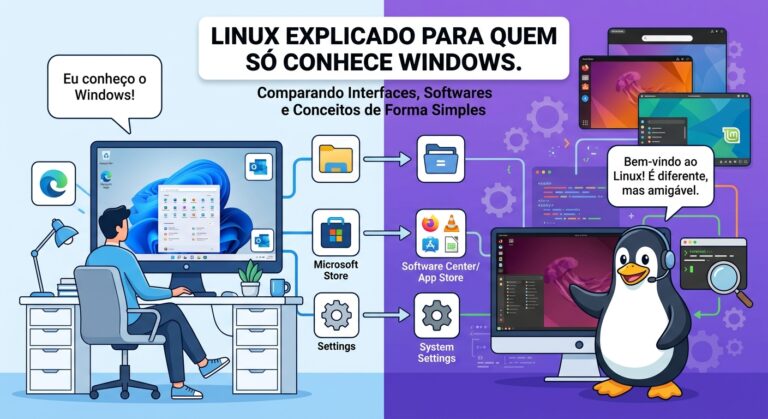


SSH (Secure Shell) é um protocolo essencial para conectar a servidores remotos com segurança. Se você usa Windows e estava acostumado a ferramentas gráficas, a boa notícia é que SSH agora é muito mais acessível no sistema. Vamos explorar as melhores formas de usar SSH no Windows.
O que é SSH?
SSH é um protocolo de rede que permite estabelecer uma conexão segura e criptografada com outro computador ou servidor. Em vez de enviar informações em texto plano, SSH protege toda a comunicação com criptografia, tornando-o ideal para administração remota de servidores.
Método 1: SSH Nativo no PowerShell (Windows 10/11)
A maneira mais moderna é usar o OpenSSH que já vem instalado no Windows 10 versão 1809 e posteriores.
Verificar se SSH está instalado
Abra o PowerShell (não precisa de administrator) e digite:
ssh -V
Se receber a versão do OpenSSH, você já está pronto para usar.
Conectar a um servidor SSH
ssh usuario@endereco-do-servidor
Substitua usuario pelo seu nome de usuário no servidor e endereco-do-servidor pelo IP ou domínio do servidor. Na primeira conexão, o Windows pedirá para confirmar a autenticidade do servidor.
Usando autenticação por chave SSH
Para maior segurança, use chaves SSH em vez de senhas:
ssh-keygen -t rsa -b 4096
Pressione Enter para aceitar os padrões. Isso criará dois arquivos na pasta C:\Users\seu-usuario\.ssh\:
id_rsa(chave privada – mantenha segura)id_rsa.pub(chave pública – envie ao servidor)
Copie o conteúdo de id_rsa.pub para o arquivo ~/.ssh/authorized_keys no servidor remoto.
Método 2: Windows Subsystem for Linux (WSL)
Se você trabalha frequentemente com Linux, usar WSL oferece uma experiência completa de linha de comando Linux dentro do Windows.
Instalar WSL
No PowerShell (como administrator):
wsl --install
Após a instalação e reinicialização, você terá um ambiente Linux completo.
Usar SSH no WSL
Uma vez dentro do WSL, use SSH normalmente:
ssh usuario@endereco-do-servidor
A vantagem é que você tem todos os comandos Linux disponíveis, incluindo ferramentas como scp, rsync e outras.
Método 3: PuTTY (Alternativa Gráfica)
Se preferir uma interface gráfica, PuTTY é uma ferramenta clássica e confiável.
Instalar PuTTY
Baixe em putty.org ou via winget:
winget install PuTTY
Conectar com PuTTY
- Abra PuTTY
- Em “Host Name”, coloque o endereço do servidor
- Certifique-se de que “SSH” está selecionado em “Connection type”
- Clique “Open”
- Digite seu usuário e senha
Para usar chaves SSH com PuTTY, converta sua chave OpenSSH usando PuTTYgen (incluído no pacote).
Método 4: Git Bash
Se você já tem Git instalado, Git Bash oferece uma experiência Unix-like no Windows com SSH embutido.
ssh usuario@endereco-do-servidor
A sintaxe é idêntica ao SSH em Unix/Linux.
Dicas de Segurança Essenciais
Use sempre autenticação por chave: Senhas podem ser descobertas por força bruta. Chaves SSH são muito mais seguras.
Proteja sua chave privada: Nunca compartilhe seu arquivo id_rsa. Considere usar uma passphrase ao gerar a chave.
Escolha portas não padrão: Se possível, configure o servidor para usar uma porta diferente de 22, reduzindo tentativas de acesso não autorizado.
Desabilite acesso por senha: No servidor, edite /etc/ssh/sshd_config e configure PasswordAuthentication no.
Use um firewall: Restrinja o acesso SSH apenas de IPs confiáveis.
Solucionando Problemas Comuns
Erro “Connection refused”
O servidor SSH pode estar desligado ou não acessível. Verifique se você consegue fazer ping no servidor.
Erro de autenticação
Verifique se a chave pública está instalada corretamente no servidor (~/.ssh/authorized_keys), com permissões 600.
Conexão muito lenta
Isso pode indicar problemas de rede. Tente conectar com ssh -v para ver mais detalhes.
Próximos Passos
Agora que você sabe como usar SSH no Windows, explore:
- Configurar chaves para múltiplos servidores
- Usar SCP para transferir arquivos
- Criar um arquivo
~/.ssh/configpara facilitar conexões - Explorar SSH tunneling para acessar recursos internos com segurança
Conclusão
SSH no Windows não é mais complicado do que em outros sistemas operacionais. Seja através do PowerShell nativo, WSL ou PuTTY, você tem várias opções para escolher a que melhor se adapta ao seu fluxo de trabalho. Comece com a autenticação por chave SSH para uma experiência mais segura e produtiva.
Boa sorte com suas conexões remotas!