
Você já ligou o computador e viu uma tela preta com letras antes do Windows aparecer? Ou precisou “entrar na BIOS” para instalar um sistema e não sabia por onde começar?
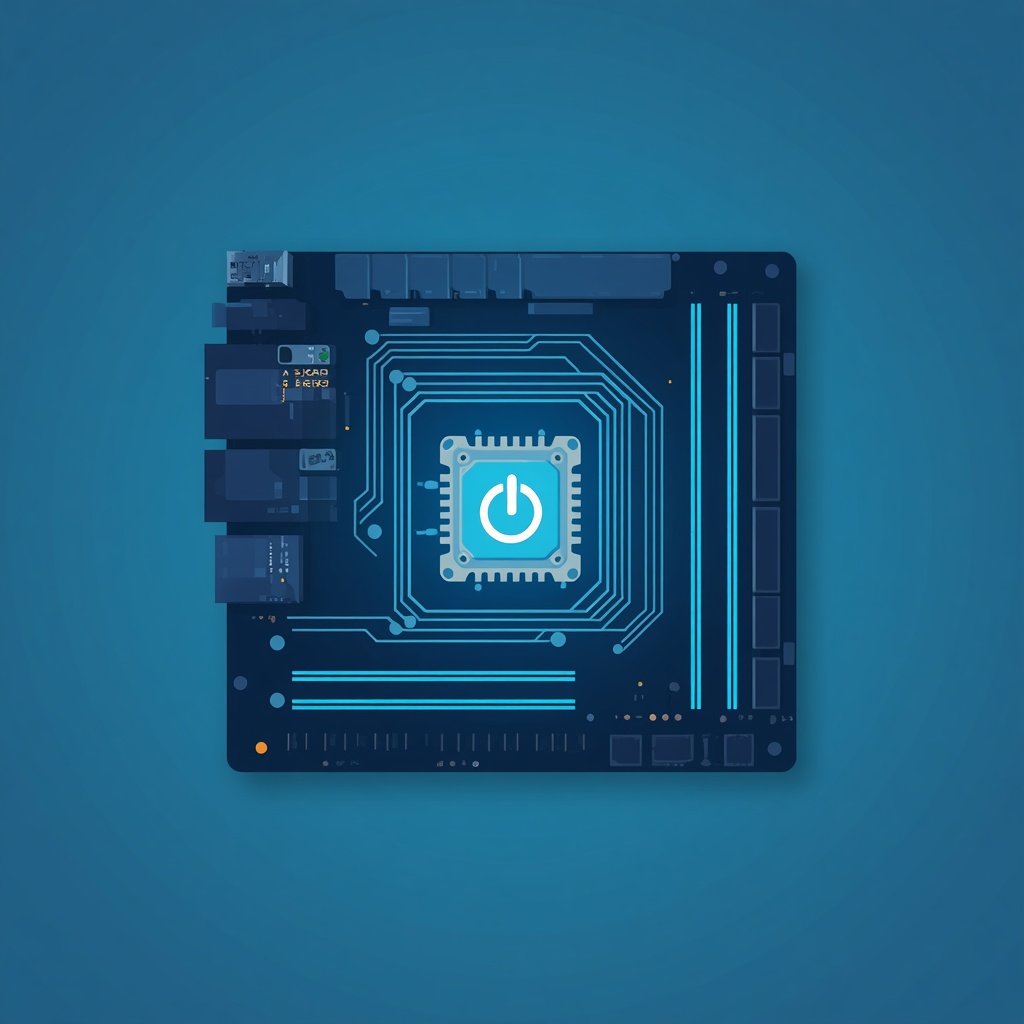
Esse programinha invisível é o primeiro a rodar quando você aperta o botão de ligar. Sem ele, seu computador seria só um monte de peças caras sem saber o que fazer.
Neste guia, você vai entender o que são BIOS e UEFI, qual a diferença entre eles e como mexer nessas configurações com segurança.
O que é BIOS?
BIOS significa Basic Input/Output System (Sistema Básico de Entrada e Saída). É um software gravado em um chip na placa-mãe, chamado de firmware.
Pense nele como o “porteiro” do computador: antes de qualquer coisa funcionar, ele confere se tudo está no lugar e chama o sistema operacional para assumir.
Para que serve a BIOS?
A BIOS faz três trabalhos principais:
- Testa o hardware (POST): verifica memória RAM, processador, teclado e outros componentes.
- Reconhece os dispositivos: HD, SSD, placa de vídeo, portas USB.
- Inicia o sistema operacional: procura o Windows ou Linux no disco e passa o comando para ele.
Por que a BIOS ficou ultrapassada?
A BIOS surgiu nos anos 1980 e tem limitações antigas. Ela só trabalha bem com discos de até 2 TB, usa o formato de partição MBR e tem interface limitada, geralmente só com teclado.
O que é UEFI?
UEFI significa Unified Extensible Firmware Interface. É o sucessor moderno da BIOS e cumpre a mesma função, só que com muito mais recursos.
Hoje, quase todo computador fabricado nos últimos anos usa UEFI, mesmo que muita gente ainda a chame de “BIOS”. Por isso você vai ver os dois nomes usados como sinônimos.
Principais vantagens do UEFI
- Inicialização mais rápida, com menos tempo até a tela do sistema.
- Suporte a discos grandes, acima de 2 TB, usando o formato GPT.
- Interface moderna, muitas vezes com suporte a mouse e menus gráficos.
- Secure Boot, que ajuda a impedir que programas maliciosos carreguem antes do sistema.
- Mais seguro e atualizável, com arquitetura de 64 bits.
Diferença entre BIOS e UEFI
| Característica | BIOS | UEFI |
|---|---|---|
| Ano de origem | Anos 1980 | Anos 2000 em diante |
| Tamanho máximo do disco | 2 TB | Mais de 2 TB (GPT) |
| Esquema de partição | MBR | GPT |
| Interface | Texto, só teclado | Gráfica, aceita mouse |
| Secure Boot | Não | Sim |
| Velocidade de boot | Mais lenta | Mais rápida |
Resumindo: a UEFI faz o que a BIOS fazia, só que melhor, mais rápido e com mais segurança.
Perguntas frequentes sobre BIOS e UEFI
Como saber se meu computador usa BIOS ou UEFI?
No Windows, siga estes passos:
- Aperte as teclas Windows + R.
- Digite msinfo32 e dê Enter.
- Procure o item “Modo da BIOS”.
Se aparecer UEFI, é UEFI. Se aparecer Herdado (ou Legado), é o modo BIOS tradicional.
Como entrar na BIOS ou UEFI?
Reinicie o computador e aperte uma tecla repetidamente assim que ele ligar. As mais comuns são:
- Del ou Delete (muito comum em PCs montados)
- F2 (notebooks em geral)
- F10, F12 ou Esc (varia conforme a marca)
No Windows 10 e 11, há um caminho sem corrida contra o relógio: vá em Configurações > Sistema > Recuperação > Inicialização avançada > Reiniciar agora. Depois, escolha Solução de problemas > Opções avançadas > Configurações de Firmware UEFI.
O que é Secure Boot?
É um recurso do UEFI que só deixa o computador iniciar com softwares confiáveis e assinados. Ele protege contra vírus que tentam se instalar antes do sistema operacional.
O Windows 11 exige um computador com UEFI e Secure Boot compatível.
Preciso atualizar a BIOS?
Na maioria dos casos, não. Atualize apenas se o fabricante recomendar para corrigir um problema específico ou dar suporte a um novo processador.
Uma atualização interrompida, por exemplo por queda de energia, pode deixar a placa-mãe inutilizável. Siga sempre o passo a passo oficial do fabricante.
Posso converter de BIOS (MBR) para UEFI (GPT)?
Sim, em muitos casos. O Windows 10 e 11 têm a ferramenta MBR2GPT, que converte o disco sem apagar seus dados. Mesmo assim, faça backup antes.
Configurações úteis (e seguras) para iniciantes
Se você entrar na UEFI, estas são as opções mais usadas no dia a dia:
Alterar a ordem de boot
Define de onde o computador inicia: SSD, pendrive ou DVD. É essencial para instalar um sistema novo.
Ativar a virtualização
Se você usa máquinas virtuais ou emuladores, procure por Intel VT-x ou AMD-V e ative.
Verificar a data e a hora
Se o relógio volta sempre para uma data antiga, a bateria CMOS da placa-mãe pode estar fraca. Ela é uma pilha pequena, barata e fácil de trocar.
Dica: se não sabe o que uma opção faz, não mude. Você pode sair sem salvar (geralmente a tecla Esc ou a opção “Discard Changes”).
Conclusão
BIOS e UEFI são o primeiro passo para o seu computador funcionar. A BIOS é a versão clássica, e a UEFI é a evolução moderna, mais rápida, segura e preparada para discos grandes.
Para a maioria das pessoas, saber como entrar nela, trocar a ordem de boot e conferir o Secure Boot já resolve 90% das situações.
Ficou com alguma dúvida? Deixe nos comentários e compartilhe este guia com quem também precisa entender o assunto.