

Você fez o grande passo de migrar para Linux e agora se pergunta: “E agora, como vou trabalhar com documentos?” Não se preocupe! Existem ótimas alternativas gratuitas e poderosas ao Microsoft Office que funcionam perfeitamente no Linux. Neste guia, vamos explorar as melhores opções para você.
Por que procurar alternativas?
O Microsoft Office não é nativo do Linux, e embora você possa usar a versão web ou softwares como Wine, as alternativas open-source são:
- Completamente gratuitas ✅
- Otimizadas para Linux ✅
- Compatíveis com seus arquivos ✅
- Fáceis de instalar ✅
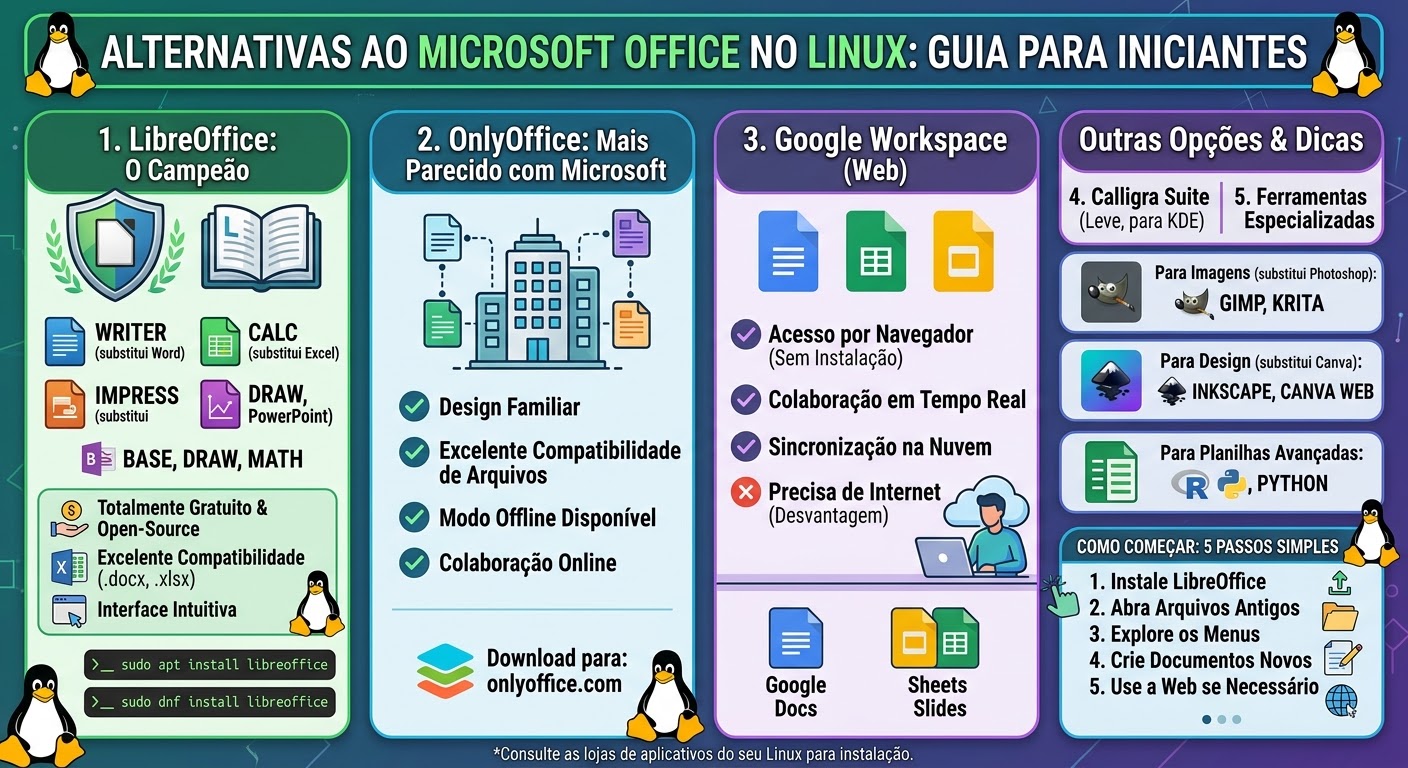
1. LibreOffice: O Campeão das Alternativas
Se você procura uma substituição direta e completa para o Microsoft Office, o LibreOffice é sua melhor escolha.
O que inclui?
- Writer → substitui o Word (processamento de textos)
- Calc → substitui o Excel (planilhas)
- Impress → substitui o PowerPoint (apresentações)
- Draw → para criar e editar gráficos
- Math → para escrever fórmulas matemáticas
- Base → gerenciador de banco de dados
Por que usar?
- Compatível com formatos Microsoft (.docx, .xlsx, .pptx)
- Abre seus arquivos antigos sem problemas
- Interface intuitiva e em português
- Completamente open-source
- Recebe atualizações regularmente
Como instalar?
No Ubuntu/Debian:
sudo apt install libreofficeNo Fedora:
sudo dnf install libreofficeOu procure “LibreOffice” na sua loja de aplicativos do Linux.
Dica de iniciante:
Na primeira vez, a interface pode parecer um pouco diferente do Office. Explore os menus tranquilamente — tudo está ali, às vezes em lugares ligeiramente diferentes.
2. OnlyOffice: A Opção Mais Parecida com Microsoft
Se você quer algo que se pareça muito com o Microsoft Office, o OnlyOffice é surpreendentemente familiar.
Vantagens:
- Design muito similar ao Office moderno
- Excelente compatibilidade com arquivos Microsoft
- Colaboração online (similar ao Google Docs)
- Modo offline disponível
- Funciona bem em computadores mais antigos
Instalação:
Visite onlyoffice.com e baixe a versão para Desktop Linux, ou use seu gerenciador de pacotes.
Quando usar:
- Você vem do Microsoft Office e quer algo familiar
- Precisa colaborar com outras pessoas em tempo real
- Trabalha frequentemente com arquivos .docx e .xlsx
3. Google Workspace (Google Docs, Sheets, Slides)
Não é um software instalado, mas é uma opção poderosa e gratuita.
Vantagens:
- Acesso por navegador (funciona em qualquer Linux)
- Colaboração em tempo real muito boa
- Sincronização automática na nuvem
- Compatível com Office (importa e exporta)
- Não precisa instalar nada
Desvantagens:
- Requer conexão com internet
- Alguns recursos avançados precisam de assinatura
- Menos funcionalidades offline
Quando usar:
- Você trabalha principalmente online
- Compartilha documentos frequentemente com colegas
- Quer simplicidade acima de tudo
4. Calligra Suite: Para Casos Específicos
O Calligra Suite é uma alternativa mais leve, baseada no KDE.
- Bom para quem tem computador mais antigo
- Inclui ferramentas especializadas
- Design limpo e moderno
- Menos popular, então comunidade menor
5. Ferramentas Especializadas
Para Imagens (substitui Photoshop)?
- GIMP → editor completo, gratuito e poderoso
- Krita → ideal para ilustração e desenho digital
Para Design (substitui Canva)?
- Inkscape → vetores profissionais
- Canva Web → acesse pelo navegador
Para Planilhas Avançadas?
LibreOffice Calc e Google Sheets resolvem 99% dos casos. Para análise de dados:
- R e Python (para quem quer programação)
Como Começar: 5 Passos Simples
Passo 1: Instale LibreOffice
É o mais seguro para começar. Use seu gerenciador de pacotes ou baixe direto.
Passo 2: Abra seus arquivos antigos
Pegue aquele documento Word que você tem guardado. LibreOffice abre sem problemas.
Passo 3: Explore um pouco
Gaste 15 minutos clicando nos menus. Vira rotina rápido.
Passo 4: Teste com um documento novo
Crie um simples em Writer. Salve em .docx para garantir compatibilidade.
Passo 5: Use a web quando precisar
Google Docs é ótimo para colaboração — não é “ou um ou outro”, é “e um e outro”.
Dúvidas Comuns de Iniciantes
“Meus arquivos vão funcionar?”
Sim! LibreOffice e OnlyOffice abrem .docx, .xlsx e .pptx perfeitamente. Alguns recursos avançados do Office podem não funcionar 100%, mas 95% do seu trabalho funcionará normalmente.
“Preciso de um código de produto?”
Não! Tudo é gratuito. Nada de chaves de ativação ou assinaturas mensais.
“E se meu chefe usa Microsoft Office?”
Sem problema. Você salva seus documentos em .docx ou compartilha via Google Docs. Compatibilidade total.
“Qual é o melhor para iniciante?”
LibreOffice. É o mais completo, mais estável e tem a melhor comunidade de suporte em português.
Dica Profissional: Migração Suave
Se você está saindo do Windows/macOS, não precisa mudar tudo de uma vez:
- Instale o LibreOffice hoje
- Use-o por 2 semanas com documentos simples
- Depois migre seus arquivos importantes
- Teste a compatibilidade antes de confiar completamente
Assim, você se adapta sem estresse.
Conclusão
O Linux oferece alternativas excelentes ao Microsoft Office — tão boas que muitas empresas as usam profissionalmente. Você não está sacrificando funcionalidade por economizar dinheiro; está ganhando ferramentas que respeitem sua liberdade.
Minha recomendação? Comece com LibreOffice. É gratuito, confiável, completo e em português. Depois, explore Google Docs se quiser colaborar. E quando se sentir confortável, explore as outras opções.
Bem-vindo ao mundo do open-source! 🐧
Tem dúvidas? A comunidade Linux é super amigável. Procure por “LibreOffice Brasil” ou “Ubuntu Brasil” — sempre há alguém pronto para ajudar.