

Se você é um usuário Linux que às vezes precisa executar aplicações Windows, sabe que essa pode ser uma tarefa frustrante. Entre Wine, CrossOver e máquinas virtuais, as opções são limitadas e frequentemente complicadas. Mas e se houvesse uma forma simples, elegante e poderosa de rodar qualquer aplicação Windows no seu Linux sem complicações? Bem-vindo ao WinBoat.
O que é WinBoat?
WinBoat é uma ferramenta de código aberto que permite você executar qualquer aplicação Windows no Linux com integração perfeita com seu desktop. Diferente de soluções antigas como Wine ou CrossOver, o WinBoat utiliza virtualização para oferecer um ambiente Windows completo dentro do seu sistema Linux, sem necessidade de configurações manuais complexas.
A ideia principal por trás do WinBoat é simples: trazer a experiência completa do Windows para o seu ambiente Linux, mas de forma tão integrada que pareça nativa. Você consegue acessar aplicações Windows como se fossem programas Linux nativos, com uma interface elegante que unifica tudo.
Por que WinBoat é diferente?
Se você já tentou usar WinApps ou Wine, sabe que geralmente envolve configurações manuais tediosas, linhas de comando complicadas e arquivos de configuração. O WinBoat muda essa narrativa completamente:
- Interface Elegante: Tudo é gerenciado através de uma interface visual intuitiva
- Instalação Automatizada: Configure Windows em minutos, não horas
- Sem Configurações Manuais: Não precisa mexer em arquivos de configuração
- Integração Perfeita: Sua pasta home do Linux fica acessível no Windows
- Compatibilidade Total: Se roda em Windows, roda no WinBoat
Principais Características do WinBoat
1. Interface Elegante e Intuitiva
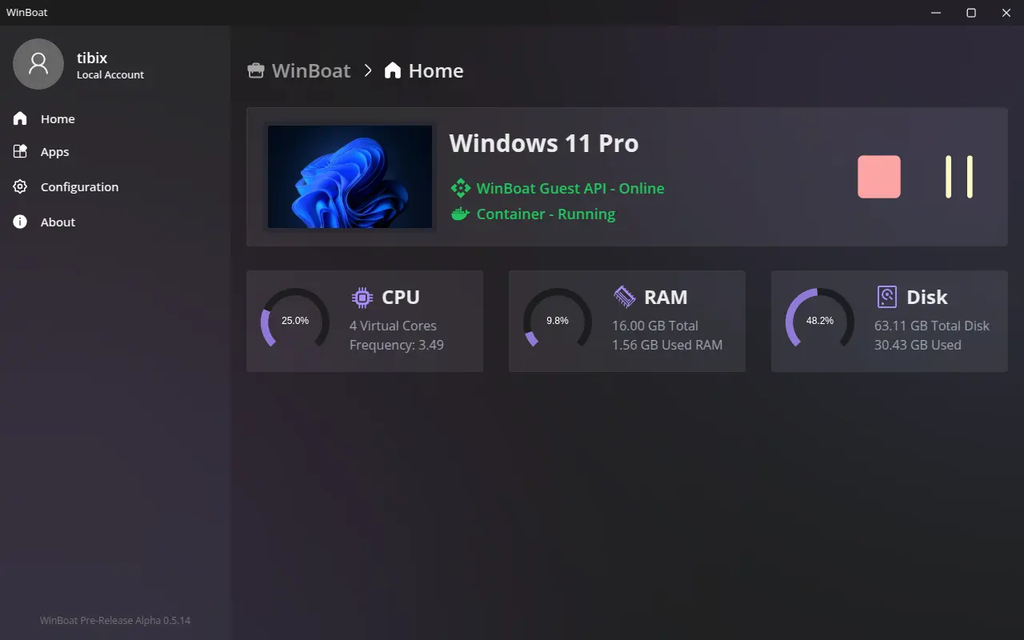
A interface do WinBoat foi projetada para ser visualmente atraente e fácil de usar. O dashboard apresenta todas as informações relevantes de forma clara, sem sobrecarga visual.
2. Instalação Automatizada
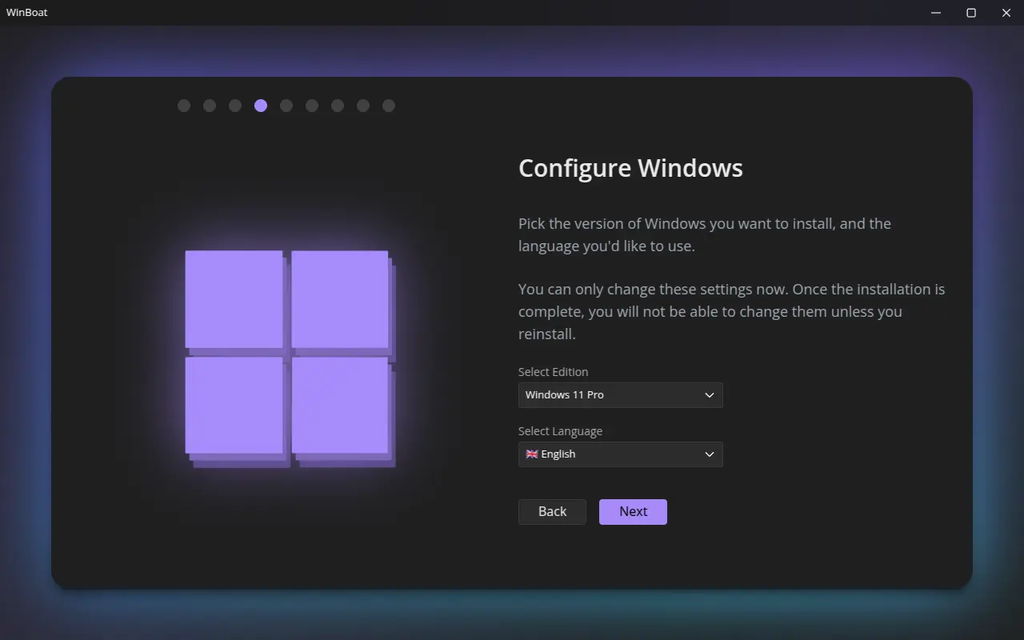
Esqueça de baixar ISOs, procurar drivers ou configure Windows manualmente. Com WinBoat, você apenas seleciona suas preferências e especificações, e a ferramenta cuida do resto. É quase mágico.
3. Executar Qualquer Aplicativo
Photoshop, Microsoft Office, Paint Tool SAI, Adobe Suite completa – tudo roda perfeitamente. Se funciona no Windows, funciona no WinBoat, como janelas nativas do seu desktop Linux.
4. Integração com Sistema de Arquivos
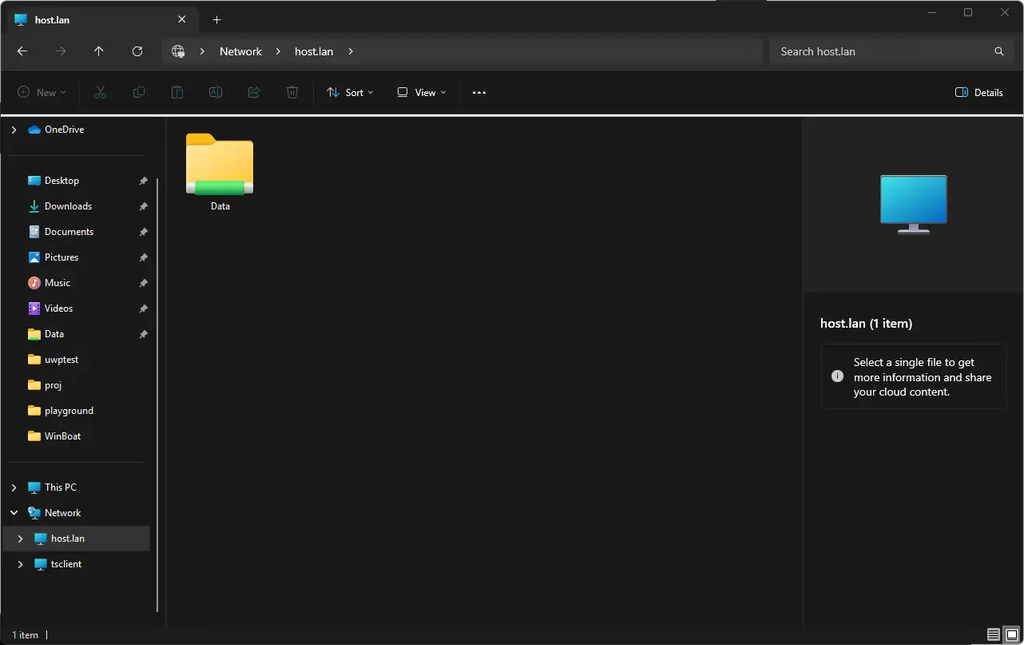
Acesse seus arquivos Linux diretamente do Windows. Sua pasta home é montada automaticamente dentro do Windows, permitindo compartilhamento seamless entre os dois sistemas.
5. Recursos Avançados
- USB Passthrough: Conecte periféricos USB e use softwares de configuração Windows
- Monitoramento de Recursos: Acompanhe o uso de CPU, RAM e outros recursos
- Smartcard Support: Suporte para cartões inteligentes (smartcard passthrough)
Requisitos para Instalar WinBoat
Antes de começar, certifique-se de que seu sistema atende aos requisitos:
Requisitos de Hardware
- RAM: Mínimo 4 GB (recomendado 8 GB ou mais)
- CPU: Pelo menos 2 threads de processamento
- Armazenamento: Mínimo 32 GB de espaço livre para instalar Windows
- Virtualização: KVM habilitado na BIOS/UEFI
Requisitos de Software
Você precisa de um dos seguintes:
Opção 1: Docker
- Docker instalado
- Docker Compose v2 (apenas versão plugin)
- ⚠️ IMPORTANTE: Docker Desktop NÃO é suportado
- Seu usuário adicionado ao grupo
docker - Docker daemon rodando e habilitado no boot
Opção 2: Podman (recomendado para melhor integração com Linux)
- Podman instalado
- Podman Compose instalado
Dependência Crítica: FreeRDP
- FreeRDP versão 3.x.x com suporte a som
Como Instalar WinBoat no Linux – Guia Passo a Passo
Passo 1: Preparar o Sistema
Primeiro, certifique-se de que a virtualização está habilitada na sua BIOS/UEFI. Reinicie seu computador e acesse as configurações de BIOS (geralmente pressionando F2, F10, Del ou F12 durante o boot, dependendo do fabricante).
Procure por opções como “Virtualization Technology”, “VT-x” ou “AMD-V” e habilite-a.
Passo 2: Instalar Dependências
Dependendo de sua distribuição Linux, instale as dependências necessárias.
Para Debian/Ubuntu:
sudo apt update
sudo apt install docker.io docker-compose podman podman-compose
sudo usermod -aG docker $USER
sudo systemctl start docker
sudo systemctl enable docker
Para Fedora:
sudo dnf install docker docker-compose podman podman-compose
sudo usermod -aG docker $USER
sudo systemctl start docker
sudo systemctl enable docker
Para Arch Linux:
sudo pacman -S docker docker-compose podman podman-compose
sudo usermod -aG docker $USER
sudo systemctl start docker
sudo systemctl enable docker
⚠️ Importante: Após adicionar seu usuário ao grupo docker, faça logout e login novamente para que as mudanças tenham efeito.
Passo 3: Verificar FreeRDP
Verifique se você tem FreeRDP 3.x.x com suporte a som:
xfreerdp --version
Se não estiver instalado ou estiver em versão antiga, instale:
Debian/Ubuntu:
sudo apt install freerdp2-x11
Fedora:
sudo dnf install freerdp
Passo 4: Baixar WinBoat
Acesse o repositório oficial no GitHub e baixe a versão apropriada para sua distribuição:
- AppImage: Funciona na maioria das distribuições
- Debian/Ubuntu: Versão .deb
- Fedora: Versão .rpm
- Arch: Disponível no AUR
Clique aqui para acessar as releases
Para AppImage:
wget https://github.com/TibixDev/winboat/releases/download/v0.x.x/WinBoat-x86_64.AppImage
chmod +x WinBoat-x86_64.AppImage
./WinBoat-x86_64.AppImage
Para Debian/Ubuntu:
wget https://github.com/TibixDev/winboat/releases/download/v0.x.x/winboat_x.x.x_amd64.deb
sudo dpkg -i winboat_x.x.x_amd64.deb
Passo 5: Executar WinBoat
Após instalar, procure por “WinBoat” em seu menu de aplicações ou execute:
winboat
Passo 6: Configurar Windows
Na primeira execução, WinBoat te guiará através de uma interface intuitiva:
- Escolha sua quantidade de RAM
- Selecione quantidade de CPU cores
- Escolha o diretório de instalação
- Escolha seu layout de teclado
- Deixe o WinBoat trabalhar ✨
A instalação pode levar de 15 a 30 minutos, dependendo da velocidade da sua internet e hardware.
Passo 7: Instalação Concluída!
Assim que terminar, você terá um ambiente Windows completo rodando de forma integrada com seu Linux. Pode instalar qualquer aplicativo Windows normalmente.
Dicas Importantes
Para melhor desempenho:
- Aloque pelo menos 2-4 GB de RAM ao Windows (deixe 2-3 GB para Linux)
- Use SSD se possível – faz uma diferença ENORME
- USB passthrough é experimental – teste primeiro com periféricos não críticos
Limitações conhecidas:
- ❌ GPU acceleration não está disponível ainda (em desenvolvimento)
- ❌ Jogos com anti-cheat kernel não funcionam
- ⚠️ Está em Beta – espere encontrar alguns bugs
- ✅ Office 365 funciona perfeitamente
- ✅ Affinity Photo funciona
- ✅ Aplicativos Adobe funcionam
Alternativas ao WinBoat
Se WinBoat não for sua opção:
- Wine/Proton: Melhor para jogos, menos overhead
- CrossOver: Solução comercial, mais integrada
- VirtualBox/KVM: VMs tradicionais, mais controle
- Máquinas virtuais completas: Para compatibilidade máxima
Conclusão
WinBoat representa uma revolução na forma como usuários Linux podem acessar aplicações Windows. Removeu a fricção, simplificou o processo e criou uma experiência elegante que finalmente funciona corretamente.
Se você é um usuário Linux que às vezes precisa rodar aplicações Windows – seja para trabalho, estudos ou lazer – WinBoat merece definitivamente sua atenção. Ainda está em beta, então espere encontrar algumas arestas ásperas, mas a direção do projeto é promissora.
Próximos Passos:
- Visite winboat.app
- Leia a documentação oficial
- Junte-se à comunidade no Discord
- Comece a usar!
WinBoat é open-source e gratuito. Se você gostou da ferramenta, considere contribuir no GitHub ou fazer uma doação para apoiar o desenvolvimento.
O artigo reflete o estado atual do WinBoat (versão em beta). As informações podem mudar conforme o projeto evolui.